「2026年最新」ブルーレイから音声を抽出する方法!Blu-rayからMP3などへ変換するソフト5選
「お気に入りのライブBlu-rayの音楽を、通勤中やドライブ中にスマホで聴きたい」「映画やアニメのブルーレイからBGMや名セリフの音声だけを取り出して、ポータブルプレイヤーで楽しみたい」と考えている人は多いでしょう。
しかし、市販やレンタルなどのブルーレイには強力なコピーガードがかかっており、一般的な動画変換ソフトでは音声を抽出できないことがあります。また、使用するソフトによっては、出力した音声の音質が劣化するケースも多く見られます。
そこで本記事では、ブルーレイから音声を無劣化で抽出し、MP3などの音声ファイルへ変換する方法を分かりやすく解説します。さらに、初心者でも扱いやすいおすすめソフト5選を紹介します。ぜひ、参考にしてください。

目次
ブルーレイ音声抽出の基礎知識と注意点
ブルーレイには、映画館のような臨場感あふれる高音質な音声が収録されています。例えば、リニアPCM、Dolby TrueHD、DTS-HD Master Audioなど、非圧縮や可逆圧縮の高品質な音声形式が採用されています。これらの音声をスマホやパソコンなどで手軽に楽しむために、ブルーレイから音声を抽出したいというニーズが増えています。
ただし、ブルーレイから音声を抽出する際は、対応ソフトや出力形式、コピーガードの制限など、事前に確認すべきポイントがあります。準備が不十分な場合、音声を正常に抽出できなかったり、抽出後のファイルを再生できなかったりする可能性があります。以下は、実際の経験をもとに、ブルーレイから音声を抽出する際の注意点や必要な準備について詳しく解説します。
ブルーレイ音声抽出の注意点
以下、ブルーレイ音声抽出を行う際には、主な注意点を挙げます。
1、コピーガードの制限:ブルーレイディスクに収録されているコンテンツには、通常、AACSやBD+などのコピーガードが施されています。ディスクの種類や利用目的によっては、対応するソフトが必要になる場合があります。また、商業利用や無断配布を目的とした抽出は、著作権法に抵触する可能性があるため注意が必要です。
2、音質とフォーマットの選択:ブルーレイには、リニアPCM(LPCM)、Dolby TrueHD、DTS-HD Master Audioなど、さまざまな高音質音声形式が収録されています。できるだけ元の音質を維持したい場合は、WAVなどの非圧縮形式や、FLACなどの可逆圧縮形式を選ぶとよいでしょう。一方、ファイル容量を抑えてスマホなどで手軽に再生したい場合は、MP3やAACなどの非可逆圧縮形式が適しています。
3、ストレージ容量の確認:ブルーレイから音声を抽出すると、出力形式や音声トラックによってはファイルサイズが大きくなることがあります。特に、ロスレス音声を保存する場合は、数十GBの容量が必要になることもあるため、あらかじめ十分な空き容量を確保しておきましょう。
4、ディスクの読み取りエラー:ブルーレイディスクに傷や汚れがあると、正常に読み取れず、音声抽出中にエラーが発生する場合があります。作業を始める前にディスクの状態を確認し、汚れがある場合は適切に清掃しておくと安心です。
ブルーレイ音声抽出の必要なもの
Blu-rayから音声を抽出するためには、いくつかの機器やソフトを事前に準備する必要があります。以下では、音声抽出作業に必要なものを紹介します。
| 必要なもの | 確認ポイント |
|---|---|
| パソコン | Blu-ray音声の抽出や変換処理には一定の負荷がかかります。作業中のエラーを防ぐため、十分なメモリ容量やストレージ容量を備えたパソコンを用意すると安心です。 |
| ブルーレイドライブ | パソコンでBlu-rayを読み込むためには、Blu-rayドライブが必要です。内蔵ドライブを搭載していないなら、対応の外付けBlu-rayドライブを準備する必要があります。 |
| ブルーレイ音声抽出ソフト | ソフトによって、対応する音声形式や出力設定などが異なります。そのため、保存したい形式や利用目的に合わせて、必要な機能を備えたソフトを選ぶことが大切です。 |
| ブルーレイディスク | 音声を抽出したいBlu-rayディスクを用意します。作業前にディスクに傷や汚れがないか確認し、抽出したい音声トラックが収録されているかを確認しておきます。 |
「早見表」ブルーレイ音声抽出ソフト比較一覧
ブルーレイ音声抽出ソフトを選ぶ際は、コピーガードへの対応状況、対応する出力形式の種類、変換速度などが重要な判断基準です。特に直感的に使えるソフトを選ぶことで、設定に迷うことなくスムーズに音声抽出作業を進めることができます。以下の表でおすすめのソフトをまとめて徹底比較します。
| ブルーレイ音声抽出ソフト | 価格 | コピーガード対応 | 対応Blu‑ray形式 | 対応音声形式 | 無劣化音声抽出 | 変換速度 | 特徴・注意点 |
|---|---|---|---|---|---|---|---|
| 4Videosoft BD-DVD リッピング | 無料版と有料版あり | AACS、BD+、CPRM、BD-J、Cinaviaなど | ブルーレイディスク、ブルーレイフォルダ、ISOイメージファイル | MP3、AAC、AC3、FLAC、WAVなど多数対応 | ロスレス抽出対応 | 非常に高速(GPUアクセラレーション対応) | 高音質・高速・安定性が強み、音量調整やカット編集も可能で、総合力が最も高い |
| DVDFab Blu-ray リッピング | 無料版と有料版あり | AACS、BD+、BD-Jなど | ブルーレイディスク、ブルーレイフォルダ、ISOイメージファイル | MP3、AAC、FLACなど多くの形式に対応 | 無劣化対応 | 高速(ハードウェア加速対応) | 高機能だが有料版が高価、BDAV(テレビ録画)非対応 |
| Leawo Blu-ray変換 | 無料版と有料版あり | AACS、BD +、MKBなど | ブルーレイディスク、ブルーレイフォルダ、ISOイメージファイル | MP3、AAC、AC3など主要形式に対応 | 高音質対応 | 標準的な変換速度 | 基本機能は十分だが、変換速度がやや遅く、最新コピーガードに弱い |
| VideoByte BD-DVDリッピング | 無料版と有料版あり | AACS、Cinavia、Room Mark、BD+など | ブルーレイディスク、ブルーレイフォルダ、ISOイメージファイル | MP3、AACなど一般的な音声形式に対応 | ロスレス抽出対応 | 高速(ハードウェア加速対応) | 無劣化ブルーレイ音声抽出は可能だが、無料版は広告が多い |
| XMedia Recode | 無料 | 非対応 | ブルーレイディスク、ブルーレイフォルダ、ISOイメージファイル | MP3、AAC、FLAC、WAVなど幅広く対応 | エンコード設定によって品質を調整 | 普通(PC性能に依存) | 無料で多機能だが、設定が多く、市販ブルーレイの音声抽出には不向き |
もしブルーレイから音声を抽出するソフトを「どれか1つだけ選ぶ」とすれば、迷ず4Videosoft BD-DVD リッピングをおすすめします。その最大の理由は、他社ソフトで感じがちな「コピーガードに対応しない」「操作が難しい」といったストレスを解消してくれる、総合的な使い勝手が優れた一本です。最新の市販・レンタルブルーレイをセットするだけでコピーガードを自動で認識し、ライブ映像の特定曲だけをプレビュー画面で直感的に切り出して、MP3やFLACへ迷わず高速変換できます。手間をかけずにブルーレイの音声をスマホやポータブルプレーヤーで楽しみたい方に最適です。
無料ダウンロードWindows向け
安全性確認済み
無料ダウンロードmacOS向け
安全性確認済み
筆者の実機検証環境
なお、各ソフトの動作安定性や変換速度、音質の保持状況を検証するため、実機で動作テストを行いました。検証時点の環境は以下の通りです。
テスト環境:
- OS:Windows 11(64bit)、macOS 26.5.1
- CPU:Intel Core i7-12700、Apple M2
- メモリ:16GB RAM
- GPU:Intel UHD Graphics 730、Apple M2の内蔵GPU
- ドライブ:外付けのブルーレイドライブ(ロジテック LBD-PWA6U3LBK)
- テスト素材:市販・レンタルのブルーレイディスク、自作のブルーレイ
- 出力形式:FLAC、WAV、MP3
- 確認ポイント:音質の保持状況、変換速度、出力形式、対応Blu-rayの種類など
ブルーレイ音声抽出ソフトおすすめ1、4Videosoft BD-DVD リッピング
4Videosoft BD-DVD リッピングは、ブルーレイの音声を高音質で抽出したい人におすすめできるリッピングソフトです。実際に使用してみると、ブルーレイを読み込んで音声トラックを選択するだけで、MP3・FLAC・WAVなど用途に合わせた形式へ変換でき、スムーズに音源を保存できます。
操作画面はシンプルで、初めてブルーレイ音声抽出を行うユーザーでも迷いにくい設計になっています。映画の名セリフだけを保存したり、ライブブルーレイの音楽を抽出してスマホや音楽プレーヤーで楽しんだりと、さまざまな用途に対応できます。
さらに、AACSやBD+など主要なコピーガードへの解除機能を備えており、対応する市販ブルーレイから音声を抽出することも可能です。音量調整や不要部分のカット編集にも対応しているため、必要な部分だけを残して保存したい場合にも便利です。
| 価格 | 無料版と有料版あり |
| 対応OS | Windows 11/10/8.1/8/7とmac OS X 10.12 或いはそれ以上 (macOS Tahoe 26を含む) |
| コピーガード | AACS、BD+、CPRM、BD-J、Cinaviaなど |
| 対応Blu-ray形式 | ブルーレイディスク、ブルーレイフォルダ、ISOイメージファイル |
| 対応音声形式 | MP3、AAC、AC3、FLAC、WAVなど多数対応 |
メリット
- Blu-rayをリッピングできるだけでなく、DVDのリッピングも可能です。
- Blu-rayから無劣化に音声だけを抽出して、MP3、FLACなど、さまざまな形式に変換可能です。
- MP4、MKV、MOVなどの動画形式にもサポートしています。
- 動画の編集機能が備わっており、動画のカット、トリミング、エフェクトの追加、字幕の挿入などができます。
- ハードウェアアクセラレーションをサポートしており、リッピング速度が速いです。
- 日本語にも対応しております。
- 最新のブルーレイコピーガードを解除できます。
- 音声のサンプルレート、ビットレート、解像度、フレームレートなどの詳細設定が可能です。
- 複数のブルーレイディスクをバッチ変換できます。
- インターフェースは直感的で初心者でも使いやすいです。
デメリット
- 無料版には機能制限があります。
4Videosoft BD-DVD リッピングでブルーレイの音声を抽出してMP3に変換する方法
ステップ1:4Videosoft BD-DVD リッピングを無料ダウンロード
まず、下のダウンロードボタンをクリックして4Videosoft BD-DVD リッピングを無料ダウンロード、インストールします。
無料ダウンロードWindows向け
安全性確認済み
無料ダウンロードmacOS向け
安全性確認済み
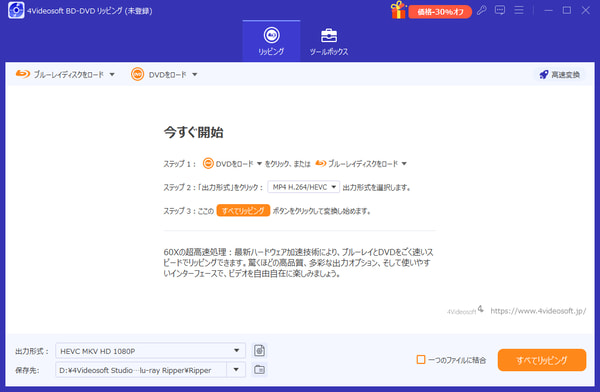
ステップ2:ブルーレイディスクをロード
ソフトを起動してから、「ブルーレイディスクをロード」ボタンをクリックして、ソースブルーレイディスクをロードできます。ディスクをロードするには、しばらく時間がかかりますが、終わったら、すべてのプレイリストが表示されます。
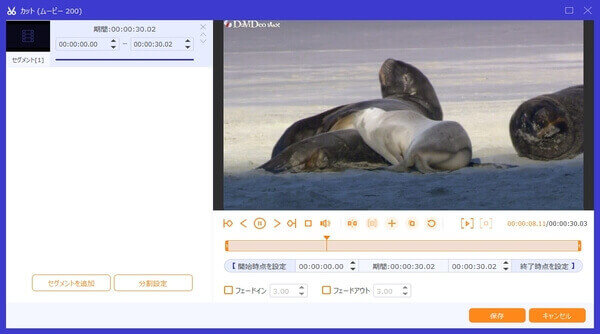
ステップ3:好きな部分だけ音声抽出
プレイリスト機能やカット機能を使えば、ブルーレイの映像から開始時間と終了時間を自由に設定して、必要なクリップだけを選んで音声を抽出できます。
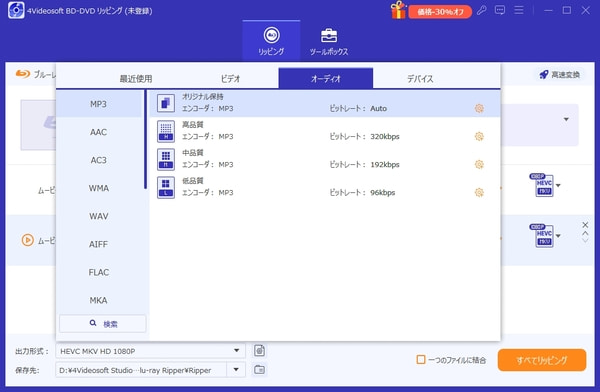
ステップ4:出力音声形式を選択
出力形式のドロップダウンリストから「オーディオ」を選び、MP3、FLAC、ALAC、WAV、WMAなどの音声形式を選択できます。さらに、音声のサンプルレート、ビットレートなども自由に調整できます。
ステップ5:BDから音声を抽出
出力形式を選択した後で、保存先を指定します。最後に、インターフェースの右下「すべてリッピング」ボタンをクリックすると、ブルーレイから音声の抽出が開始します。
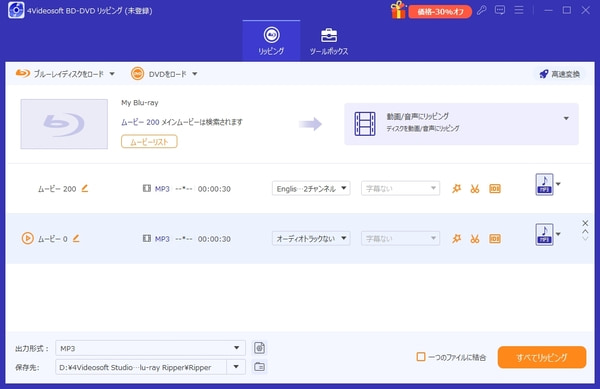
このブルーレイ音声抽出ソフトは、Blu-rayの音源をMP3、WMA、FLACなどさまざまな形式で保存できます。音声抽出だけでなく、音声のカット・結合といった編集機能も搭載しており、必要な部分だけを残した音声ファイルの作成にも対応しています。また、無料体験版を用意されていますので、まずはその実際の操作性を体験してみてください。
無料ダウンロードWindows向け
安全性確認済み
無料ダウンロードmacOS向け
安全性確認済み
ブルーレイ音声抽出ソフトおすすめ2、DVDFab Blu-ray リッピング
DVDFab Blu-ray リッピングは、専用のリッピングソフトとして、ブルーレイから音声を高速で抽出できます。特にコピーガード付きの市販・レンタルのブルーレイディスクにも対応しており、MP3やFLACなど主要な音声形式を簡単に変換できます。
ただし、無料版では利用できる機能や出力に制限があり、本格的に使うには有料版を検討する必要があります。有料版は価格が比較的高めで、コストを抑えてブルーレイ音声を抽出したいユーザーにとっては、やや負担に感じられるかもしれません。
さらに、BDAV形式のブルーレイ音声の抽出を目的とする場合には注意が必要です。家庭用レコーダーで録画した番組など、BDAV形式のディスクに対応できないことがあります。
| 価格 | 無料版と有料版あり |
| 対応OS | Windows 11/10/8.1/8/7とmacOS 10.10 - 15.x |
| コピーガード | AACS、BD+、BD-Jなど |
| 対応Blu-ray形式 | ブルーレイディスク、ブルーレイフォルダ、ISOイメージファイル |
| 対応音声形式 | MP3、AAC、FLACなど多くの形式に対応 |
メリット
- ブルーレイから音楽を取り出すことができます。
- MP4、MKV、WMV、FLV、MP3、AACなど様々な形式に対応しています。
- Blu-rayディスクを高品質のままリッピングできます。
- ブルーレイコピーガード解除機能が搭載しています。
- 3D Blu-rayディスクのリッピングにも対応しております。
デメリット
- DVDFabの有料版は価格が高めであります。
- 多機能な分、細かな設定項目が多く、初心者には少し複雑に感じることがあります。
- ソフトウェアのインストールおよび起動速度が遅いです。
- 製品ページのデザインについて、アイコンのサイズが小さくて見にくいと感じることはあります。
- テレビ番組を録画したブルーレイ(BDAV形式)には対応しておりません。
DVDFab Blu-ray リッピングでBlu-rayの音声を抽出してMP3に変換する方法
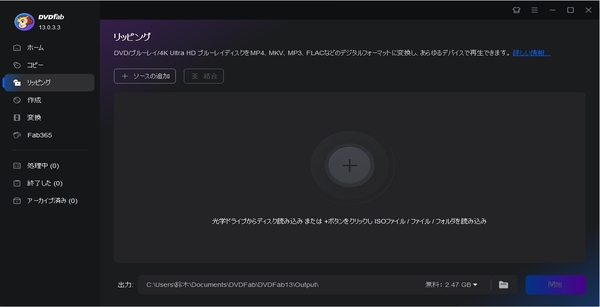
ステップ1:DVDFab Blu-ray リッピングを起動します。左側のメニューから「リッピング」を選択します。音声を抽出したいブルーレイディスクをドライブに挿入します。ISOファイルやBlu-rayフォルダの場合は、画面中央の「+」をクリックして追加するか、インターフェースにドラッグアンドドロップします。
ステップ2:「準備完了」の下にある▼をクリックし、「他のプロファイルを選択」を選びます。「フォーマット」>「オーディオ」>「MP3」を選択します。「詳細設定」をクリックし、オーディオのコーデック、サンプルレート、ビットレート、チャンネルを設定します。
ステップ3:画面下部で出力先を指定します。「開始」ボタンをクリックすると、ブルーレイの音源抽出が始まります。
ブルーレイ音声抽出ソフトおすすめ3、Leawo Blu-ray変換
Leawo Blu-ray変換は、ブルーレイから音声を抽出し、MP3・FLACなど幅広い形式へ変換できる便利なソフトです。操作画面も直感的で、初めてブルーレイ音声抽出を試すユーザーでも、簡単な操作でブルーレイに収録された音声を取り出すことができます。
しかし、実際にブルーレイから音声を抽出してMP3などへ変換する際には、いくつか気になる点があります。変換速度はやや遅めで、特に長時間のライブブルーレイを処理する場合は、完了までの待ち時間が長く感じられることがあります。
また、コピーガード付きブルーレイを変換した場合、一部のディスクでは正常に処理できないケースがあります。新作ディスクでは解析に失敗したり、音声トラックが正しく表示されなかったりする場合もあります。
そのため、変換速度や対応力を重視する場合は、4Videosoft BD-DVD リッピングも選択肢の一つです。幅広いブルーレイディスクに対応し、高速かつ高品質で音声をMP3・FLAC・WAVなどの形式へ変換できるため、ブルーレイ音声を効率よく保存したいユーザーに適しています。
無料ダウンロードWindows向け
安全性確認済み
無料ダウンロードmacOS向け
安全性確認済み
| 価格 | 無料版と有料版あり |
| 対応OS | Windows 11/10/8.1/8/7とmac 10.13 - 26 |
| コピーガード | AACS、BD +、MKBなど |
| 対応Blu-ray形式 | ブルーレイディスク、ブルーレイフォルダ、ISOイメージファイル |
| 対応音声形式 | MP3、AAC、AC3など主要形式に対応 |
メリット
- Blu-rayディスクだけでなく、DVD、ISOイメージファイル、フォルダ形式にも対応しています。
- 出力フォーマットとして、MP4、MKV、AVI、MP3、AAC、WMAなど、さまざまな動画や音声フォーマットをサポートしています。
- 動画のトリミング、クロップ、回転、エフェクト追加、ウォーターマークの挿入など、基本的な編集機能が搭載されております。
- 市販のBlu-rayディスクに施されたコピーガード(AACS、BD+など)を解除できます。
デメリット
- 有料版は高価です。
- 高品質な変換を行うには、処理時間が長くなる場合があります。
- 一部の最新コピーガードに非対応です。
- 編集機能が制限されています。
- ソフトウェア内に広告が表示されることがあります。
Leawo Blu-ray変換でブルーレイの音声を抽出してMP3に変換する方法
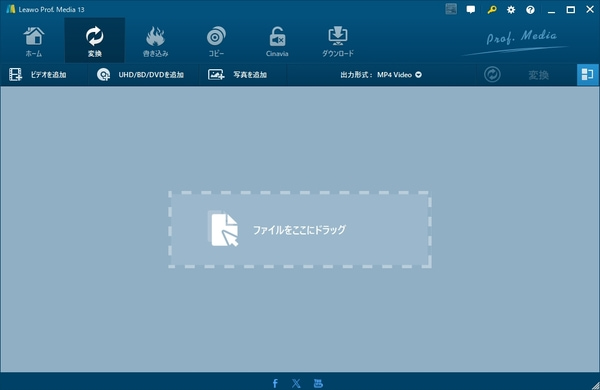
ステップ1:ソフトを起動し、ブルーレイドライブに音声を抽出したいブルーレイディスクをセットします。「BD/DVDを追加」をクリックして、挿入したブルーレイディスクをロードします。読み込まれた動画ファイルがリスト表示されます。リッピングモードを選び、音声トラックを含むメインムービーまたは特定のチャプターを選択します。
ステップ2:「プロファイル」から「Common Audio」>「MP3 Audio」を選択します。必要に応じて、オーディオのビットレートなども調整できます。画面右上の「変換」をクリックし、「保存先」で抽出した音声ファイルの保存フォルダを指定します。
ステップ3:設定が完了したら、右下の「変換」ボタンをクリックしてBD音声抽出を開始します。抽出が完了したら、指定した保存先フォルダを開き、音声ファイルを確認します。
ブルーレイ音声抽出ソフトおすすめ4、VideoByte BD-DVDリッピング
VideoByte BD-DVDリッピングは、Blu-ray・DVD音声抽出や変換に対応したリッピングソフトとして一定の人気があります。実際のテストしたところ、特に印象だったのは、直感的な操作性という点です。初めてブルーレイ音声抽出を行うユーザーでも扱いやすいです。
ただし、コピーガード付きのブルーレイから音声を抽出する際、ディスクによっては正常に処理できないケースがあります。そのため、市販ブルーレイを頻繁に扱いたいユーザーにとっては、対応力や安定性の面で不安を感じる場合があります。
また、動作には比較的高いPCスペックが求められるため、性能が低いパソコンでは処理速度が遅くなったり、動作が重く感じられたりする場合があります。特に長時間のBlu-rayタイトルを変換する際は、PCへの負荷が大きくなることがあります。
| 価格 | 無料版と有料版あり |
| 対応OS | Windows 11/10/8/7/Vista/XP (SP2 以降)、Mac OS X 10.7 以降 (macOS Catalina) |
| コピーガード | AACS、Cinavia、Room Mark、BD+など |
| 対応Blu-ray形式 | ブルーレイディスク、ブルーレイフォルダ、ISOイメージファイル |
| 対応音声形式 | MP3、AACなど一般的な音声形式に対応 |
メリット
- シンプルで直感的なインターフェースを提供しており、初心者でも簡単に操作できます。
- WindowsとMac両方対応しています。
- 変換速度が非常に速いです。
- 市販やレンタルのBlu-rayやDVDディスクに施されたコピーガードを解除できます。
デメリット
- 無料版では5分以上の動画は最初の5分間のみ、5分未満の動画は半分しか変換できません。
- 無料トライアル版では広告が表示されることがあります。
VideoByte BD-DVDリッピングでブルーレイの音声を抽出してMP3に変換する方法
ステップ1:音声を抽出したいブルーレイディスクをPCに挿入します。ソフトを起動します。「ブルーレイディスクをロード」ボタンをクリックし、挿入したブルーレイディスクを選択します。
ステップ2:リッピングする音声トラックを選びます。必要に応じて他の設定を調整します。音声の出力形式(例:MP3、AACなど)を選択します。音声ファイルを保存するフォルダを指定します。
ステップ3:「すべてリッピング」ボタンをクリックし、プロセスが完了するのを待ちます。リッピングが完了したら、指定したフォルダで音声ファイルを確認します。
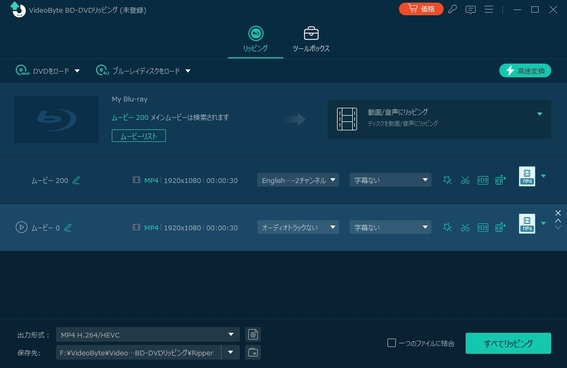
長時間の音声抽出作業でも安定した動作を重視するなら、4Videosoft BD-DVD リッピングは実用的な選択肢の一つです。このソフトは長時間のリッピング作業でも動作が安定しており、エラーやフリーズが発生しにくい点が魅力です。さらに、複雑な設定を行うことなく、スムーズに音声抽出作業を進められます。
無料ダウンロードWindows向け
安全性確認済み
無料ダウンロードmacOS向け
安全性確認済み
ブルーレイ音声抽出フリーソフトおすすめ5、XMedia Recode
XMedia Recodeは、動画・音声の変換や簡単な編集に対応した無料ソフトとして長く利用されています。対応フォーマットが非常に多く、基本的なエンコード作業を行うには十分な機能を備えています。Blu-rayから音声トラックを抽出して、MP3などの形式で保存する用途にも利用できます。
ただし、XMedia Recode自体にはコピーガードを解除する機能がないため、市販やレンタルのコピーガード付きブルーレイから音声を直接取り出す用途には向いていません。
また、実際に長時間のライブBlu-rayの音声変換を行うと、処理に時間がかかる場合があります。さらに、最新のコーデックや新しい形式への対応状況によっては、特定のファイルを扱う際に設定や変換方法を工夫する必要があることもあります。
| 価格 | 無料 |
| 対応OS | Windows 11/10/8/8.1/7 |
| コピーガード | 非対応 |
| 対応Blu-ray形式 | ブルーレイディスク、ブルーレイフォルダ、ISOイメージファイル |
| 対応音声形式 | MP3、AAC、FLAC、WAVなど幅広く対応 |
メリット
- 基本的な動画変換や編集機能は備えています。
- 複数のファイルを一度に処理できるバッチ変換機能があります。
- 動画や音声の変換を高品質で行うことができます。
- 無料で提供されているソフトウェアでありながら、非常に多機能です。
デメリット
- インターフェースが少し古いです。
- Macでは利用できません。
- ブルーレイコピーガード解除機能はありません。
- 最新の高解像度(例えば4Kなど)のフォーマットに対応していない場合があります。
- 音声の編集に関しては、基本的な設定のみ可能で、詳細な編集(例えば、音量調整や複数の音声トラックのミキシングなど)は行えません。
XMedia Recodeを使って無料でブルーレイの音声を抽出してMP3に変換する方法
ステップ1:ブルーレイディスクをドライブに挿入し、XMedia Recodeを開きます。「ファイル」メニューから「ソースを開く」をクリックし、ディスクを選択します。読み込まれたブルーレイの内容が表示されるので、必要な音声トラックを選択します。
ステップ2:画面右側で出力フォーマットから「MP3」や「AAC」などの音声フォーマットを選びます。下部の「出力ファイル」を選択し、保存先を指定します。
ステップ3:上部の「エンコード」ボタンをクリックし、Blu-rayから音声の抽出が開始します。エンコードが終了したら、指定した保存先に音声ファイルが作成されるか確認します。
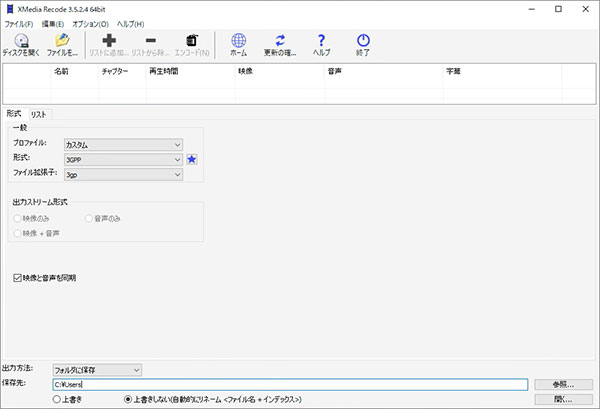
XMedia Recodeは、Blu-rayから音声の取り出しを行える無料ソフトとして利用できますが、ブルーレイ音声抽出をより安定して行いたい場合や、市販・レンタルBlu-rayを扱いたい場合にはやや物足りないと感じるかもしれません。そんな時、代替ソフトとして4Videosoft BD-DVD リッピングの利用がおすすめです。自作のブルーレイはもちろん、市販やレンタルブルーレイのリッピングも完全対応できます。
無料ダウンロードWindows向け
安全性確認済み
無料ダウンロードmacOS向け
安全性確認済み
ブルーレイ音声抽出に関するよくある質問(FAQ)
ブルーレイから音声を抽出するのは違法ですか?
ブルーレイから音声を抽出する行為は、コピーガードの有無によって合法か違法かが分かれます。自作ディスクやコピーガードのないディスクであれば、個人利用の範囲で音声抽出を行うことが可能です。市販・レンタルのブルーレイにはコピーガードが施されていることが多く、コピーガードを解除して音声を抽出する行為は日本の著作権法上で違法とされます。一方、抽出した音声が個人範囲で利用するなら罰則されるケースが少ないです。要するに、音声抽出を行う際は、利用目的や使用範囲を十分に確認することが重要です。
ブルーレイから抽出した音声をiPhoneやAndroidスマホに取り込む方法は?
ブルーレイから抽出した音声をiPhoneやAndroidスマホに取り込むには、まず、専用のブルーレイリッピングソフト(例えば:4Videosoft BD-DVD リッピング)を利用してブルーレイから音声を抽出します。そして、音声ファイルをスマホに対応したフォーマット(例えばMP3やAAC)に変換します。
その後、iPhoneの場合はFinderを使った同期や、iCloud、AirDropなどを利用して音声ファイルを転送できます。Androidの場合は、USBケーブルで接続する方法やGoogle Driveなどのクラウドストレージ経由で転送する方法が便利です。転送が完了したら、Apple MusicやYouTube Musicなどの音楽アプリを利用して、スマホでブルーレイの音声を楽しむことができます。
ブルーレイ抽出した音声の音質はどうなるのか?
ブルーレイから抽出した音声の音質は、使用するソフトや設定、保存形式によって変わります。無劣化抽出に対応したリッピングソフトを利用し、WAVなどの非圧縮形式やFLACなどの可逆圧縮形式で保存すれば、元の音声品質を維持したまま取り出すことが可能です。一方で、MP3などの圧縮形式を選択すると、ファイル容量を小さくできるメリットがありますが、変換時に音質が低下する場合があります。そのため、高音質で保存したい場合は、用途に合わせて適切な保存形式を選ぶことが重要です。
まとめ
本記事では、ブルーレイから音声を抽出する方法や注意点をわかりやすく解説します。また、それぞれ異なる特徴を持つブルーレイ音声抽出ソフトを5つ紹介し、機能やメリット・デメリットを詳しく比較します。
実際に使用した経験から見ると、その中でも特におすすめなのが4Videosoft BD-DVD リッピングです。このソフトは最新のブルーレイコピーガードに対応しており、高品質な音声抽出が可能です。さらに、MP3・FLAC・WAVなど多様な音声形式への高速変換にも対応しているため、映画やライブ映像の音声をさまざまなデバイスで楽しめます。
操作画面もシンプルで、初心者でも比較的使いやすいですので、まずは無料体験版で、実際の操作感や機能を確認してみることをおすすめします。
無料ダウンロードWindows向け
安全性確認済み
無料ダウンロードmacOS向け
安全性確認済み

編集者: 伊藤 聖子
2011年大学卒業した以来、弊社の編集チームに入れって、アイドルムービー、映画、ドラマに大興味を持っていて、DVDやブルーレイの分野が得意ですので、DVD、ブルーレイの変換、コピーまたは作成などの問題に対して、信頼できるソリューションを提供します。