【2026最新】無料でDVDをSDカードにコピーして保存する方法!
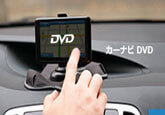
「車での長距離ドライブ中、レンタルしたDVDをカーナビで見せたいけれど、ディスクの入れ替えが面倒…」 「お気に入りのライブDVDをSDカードに移して、スマホやタブレットでいつでも再生したい」
このように、DVDの映像をSDカードにコピーして別の機器で楽しみたいと考えている方は非常に多いです。しかし、DVDの中身をそのままSDカードにコピーしても、カーナビやスマホでは「ファイルが対応していません」「再生できません」というエラーが出てしまいます。
そこで本記事では、初心者でも簡単かつ無料で、DVDを再生可能な動画形式に変換してSDカードにコピーする方法を分かりやすく解説します。さらに、必要なものや対応のおすすめソフトも合わせて紹介します。お気に入りのDVDをどこでも快適に楽しみたい方は、ぜひ最後までご覧ください。

目次
DVDをSDカードにコピーできるのか?
DVDの映像をSDカードに保存して、他のデバイスで再生したいのですが、可能ですか?
結論から言うと、DVDの映像をSDカードにコピーして保存することは可能です。しかし、DVDの映像データをそのままSDカードに「コピー(ファイル移動)」するなら、単にデータを保存しているだけになるため、カーナビやスマホなどの機器では正常に再生できない場合があります。
そのため、DVDリッピングソフト(例えば、4Videosoft BD-DVD リッピング)を利用して、DVDをMP4、MKVなどの汎用的な動画形式へ変換してからSDカードへ保存する必要があります。
DVDをSDカードにコピーする作業の成功率を高めるために、いくつか注意すべきポイントを紹介します。
- 画質劣化を防ぐために、元DVDと同等の解像度などを設定するほうがいいです。
- 市販のDVDにはコピーガード(著作権保護技術)が施されていることが多くです。DVDコピーガードを解除するには法的リスクがあります。公的にまたは商業目的で使用しないでください。
- DVDをSDカードに保存してから再生したい場合、再生機器側での対応動画形式に変換することは確認する必要があります。
- DVD動画は一般的にサイズが大きいため、十分なメモリを備えた大容量のSDカードを用意する必要があります。
- 一部の車載メディアプレーヤーでは、ファイル名に要件があります (たとえば、記号は使用できません)。使用例に応じて出力ファイル名を変更します。
DVDをSDカードにコピーするために必要なものと検証環境
DVDをデジタル化してSDカードにコピー場合、事前にいくつかの準備を整えておくことが大切です。以下に挙げるものを揃えておけば、作業をスムーズに進められ、効率よくDVDの映像を保存できます。
DVDドライブ搭載のパソコン:DVD内の映像データを読み取るためには、DVDドライブを備えたパソコンが必須です。近年のノートパソコンでは光学ドライブ非搭載モデルが主流となっているため、その場合はUSB接続の外付けDVDドライブを用意する必要があります。
DVDディスク:変換対象のDVDディスクは、盤面に深い傷や著しい汚れがなく、正常に再生できるか事前に確認する必要があります。ディスクに物理的な損傷がある場合、読み取りエラーが発生したり、変換に失敗したりする可能性があります。
十分な容量のSDカード:変換後のDVD動画データを保存するためには、十分な空き容量があるSDカードを準備します。一般的に、32GB以上のSDカードを用意することをおすすめします。
SDカードリーダー:SDカードをパソコンに接続するには、SDカードリーダーが必要です。デスクトップパソコンや一部のノートパソコンにはカードスロットが搭載されていない場合があるため、その場合はUSB接続のカードリーダーを使用します。安定したデータ転送を行うためにも、OSに対応したカードリーダーを選ぶことをおすすめします。
DVDリッピングソフト:DVDをSDカードで再生可能な形式に変換するためには、DVD構造(VIDEO_TS、VOB、IFOなど)を解析し、一般的な動画ファイル形式へ変換できるDVDリッピングソフトが不可欠です。
本記事で紹介する方法について、実機で検証テストを行いました。環境によって結果が多少異なる可能性がありますので、結果は目安としてご参照ください。なお、今回の実機検証環境は以下のとおりです。
検証時点の環境:
- OS:Windows 11 / macOS 15
- CPU:Intel Core i7-12700H/Apple M2
- メモリ(RAM):8GB
- GPU:NVIDIA GeForce RTX 3060/Intel Iris Xe/Apple M2の内蔵GPU
- ドライブ:外付けDVDドライブ(USB接続)
- テストディスク:市販DVD・レンタルDVD・自作DVD・DVDォルダ・ISOファイル
- 出力形式:MP4、MKV、MOVなど
DVDをSDカードにコピーする方法【無料利用可能】
4Videosoft BD-DVD リッピングは、市販やレンタルDVDに施されているコピーガードを自動で解除し、MP4、AVI、FLV、MKV、WMVなどSDカードに対応できる様々な動画形式に変換できるDVDリッピングソフトです。または、DVDから音声だけを抽出してMP3、AAC、FLACなどの音楽形式に変換してパソコンに保存こともできます。
変換後、SDカードにコピーし、iPhone、Android、iPad、Apple TV、タブレット、PS4、Xboxなど、幅広いデバイスでスムーズに再生可能です。
DVDディスクのほか、DVDフォルダやブルーレイディスク、ブルーレイフォルダ、ISOイメージファイルにも対応します。ハードウェアアクセラレーション技術による、超高速変換が実現できます。実際に使ってみると、2時間の動画変換にはわずか2分しかかかりません。
機能ボタンが明確に表示されているため、初めて使用するユーザーでもすぐに使い始めることができます。無料体験版も提供されているので、誰でも無料でDVDを変換して、SDカードへコピーしてみることができます。
特徴:
1. 市販DVDやBlu-rayのコピーガードを解除して、自由にリッピングできます。
2. 大容量のディスクも迅速にリッピングできます。
3. MP4、AVI、MKV、MP3など、様々な形式に変換でき、SDカードに保存後、カーナビやタブレットでも再生可能です。
4. オリジナルの画質を保ったままDVD変換できます。
5. 直感的で使いやすいインターフェースで、初心者でも簡単に使用できます。
6. 複数のディスクを一括で処理できるバッチ処理機能を搭載しています。
7. トリミング、クロップ、回転など動画編集機能も豊富に備わっています。
8. DVDをSDカードにコピーできだけでなく、DVD動画をUSBメモリーにコピーすることもできます。
9. WindowsとMac両方で使用可能です。
ステップ1: 4Videosoft BD-DVD リッピングをインストール
DVDをSDカードにコピー、保存したいなら、まずは、4Videosoft BD-DVD リッピングを無料ダウンロードし、お使いのパソコンにインストールして実行します。
無料ダウンロードWindows向け
安全性確認済み
無料ダウンロードmacOS向け
安全性確認済み
ステップ2: DVDとSDカードをPCに挿入
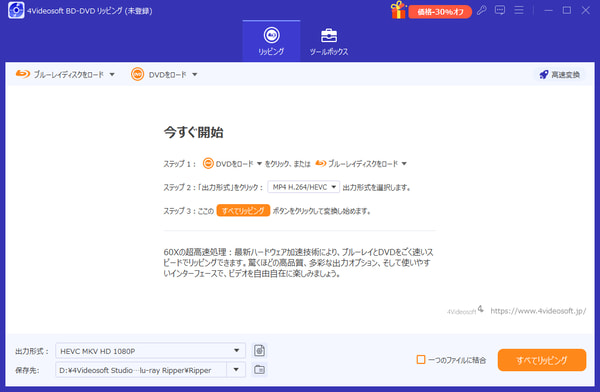
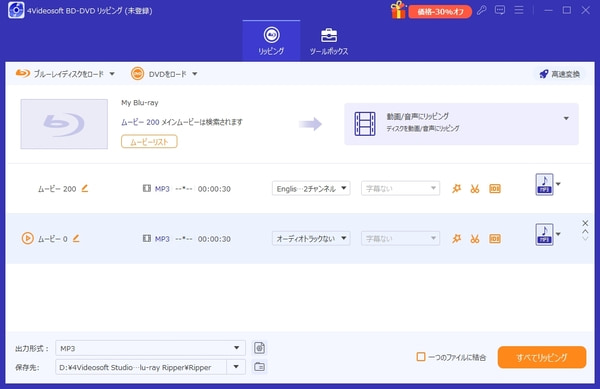
DVDディスクをパソコンのDVDドライブに挿入し、SDカードをパソコンのUSBポートに接続します。4Videosoft BD-DVD リッピングの画面に戻り、画面に右上にある「DVDをロード」>「DVDディスクをロード」ボタンをクリックして、DVDを読み込みます。
ステップ3: DVDを編集
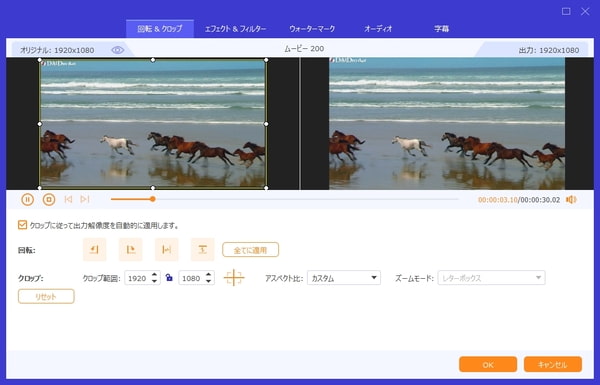
DVD動画をSDカードにコピー前に編集したいなら、「カット」を利用して不要な部分を切り取ることができます。さらに詳細を調整したい場合、「編集」ボタンをクリックして、DVD動画の輝度、コントラスト、解像度などの調整、文字の追加、動画の四周にある黒帯・余白を削除などことができます。
ステップ4: 出力形式を選択
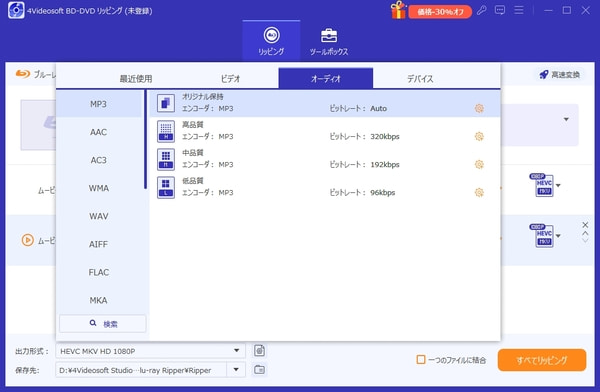
「出力形式」タプをクリックして、MP4、MKV、MOV、AVIなどから選択できますが、SDカードに保存する場合は、汎用性の高いMP4形式を選ぶのが最適です。ここで、iPhone、Android、PS4、Switchなど、さまざまなデバイスでの再生に対応しています。
ステップ5: DVDをSDカードに保存
「保存先」をSDカードとして指定でき、「すべてリッピング」ボタンをクリックして、DVDをSDにコピーすることができます。「保存先」の「フォルダを開く」ボタンをクリックしてSDにコピーしたDVD動画を見つけられます。
ステップ6: 変換した動画ファイルをSDカードにコピー
カードリーダーを経由で、SDカードをパソコンに接続します。そして、「PC」でSDカードのドライブをダブルクリックして開きます。コピーしたい動画ファイルをSDカードにドラッグ&ドロップするだけで、コピーが完了できます。これで、SDカードをカーナビやタブレットなどのデバイスに挿入すると、いつでも動画を再生できます。
普段DVDの処理が中心で、ブルーレイを利用する機会が少ない方には、4Videosoft DVD リッピングを使用することもできます。このソフトはDVDのリッピングに特化しており、ブルーレイディスクに対応していませんが、その他の基本的な機能は4Videosoft BD-DVD リッピングとほぼ同等です。その分、価格が抑えられているため、コストパフォーマンスを重視する方に適しています。
無料ダウンロードWindows向け
安全性確認済み
無料ダウンロードmacOS向け
安全性確認済み
おまけ:DVDをSDカードにコピーするメリット
DVDの動画をSDカードにコピーするメリットは何でしょうか。ここでは、その主なメリットについて紹介します。
① 持ち運びおよび視聴環境の自由度が高い:
DVDディスクを再生するためには、DVDドライブや専用の再生機器が必要となります。一方、SDカードは多くのカーナビゲーションシステム、タブレット、スマホ、デジタルカメラ、パソコンなどに標準対応しており、移動中や外出先でも手軽に映像を視聴できます。
特に近年では、DVDドライブ非搭載のPCや薄型・軽量化された最新デバイスが主流となっており、物理メディアに依存しない再生方法としてSDカードの利便性は高まっています。
② データの長期保存および管理性の向上:
DVDは光学メディアであるため、表面の傷や汚れ、経年劣化、保管環境(高温多湿など)の影響を受けやすく、再生不能になるリスクがあります。DVDをMP4に変換し、SDカードにデジタルファイルとして保存しておくことで、ディスクの劣化や破損によるデータ消失を防げることができます。大切な動画を長期的に保存できます。
また、DVDのようにディスクを入れ替える手間がなくなり、デバイス上で見たい動画ファイルをクリックするだけですぐに再生できます。日付やタイトルごとに名前を付けて整理するのも簡単です。
③ 収納スペースの節約と整理のしやすさ:
複数枚のDVDを個別に保管する場合、ケースや棚など一定の物理的スペースが必要になります。これに対し、SDカード1枚に複数の映像データをまとめて保存することで、収納スペースを大幅に節約できます。
DVDをSDカードにコピーする際のよくある質問(FAQ)
パソコンなしでDVDをSDカードにコピーする方法がある?
パソコンを使わずにDVDをSDカードにコピーする方法としては、DVDとSDカードを直接セットしてダビングできる専用レコーダーを利用できます。しかし、ただし、この方法でDVDをSDカードに保存しても、カーナビやスマホで再生する際に、対応していない形式のため再生できない場合があります。
もう一つの方法は実店舗で専門業者に依頼することです。コピーしたいDVDに送付して注文すると、業者側がDVDをデータ化してSDカードにコピーしてくれます。ただし、これらの方法が利用できるのはコピーガードのかかっていない自作DVDのみであり、市販やレンタルDVDに対応できません。
DVDをSDカードにコピーすることは違法ですか?
自作のDVDをSDカードにコピーする行為は合法です。一方で、著作者の許可なく、コピーガードなどの著作権保護技術が施されたDVDをコピーすることは違法となります。特に、「レンタルDVDをコピーしたうえで返却する行為」や、「購入したDVDであっても、コピーガードを解除して第三者へ提供・販売する行為」などは、著作権を侵害する行為にあたる場合があります。
逆にデータをSDカードからDVDに焼く方法がある?
逆にデータをSDカードからDVDに焼くことも可能です。動画データをSDカードからDVDに焼くには、専門知識がなくても自分でDVD作成可能な4Videosoft DVD 作成というソフトをおすすめします。このソフトを使えば、MP4、AVI、MOVなど、SDカードに保存した動画をDVDに書き込むことができます。作成したDVDはパソコンや家庭用DVDプレイヤーなどで自由に再生できます。
まとめ
本文では、DVDをSDカードにコピーする方法と必要なもの、メリットを紹介しました。DVDの映像データをそのままSDカードへコピーしただけでは、カーナビやスマホで再生できない場合があります。そのため、再生する機器に対応した動画形式へ変換する必要があります。
そこでおすすめなのが4Videosoft BD-DVD リッピングです。このソフトは、DVDの映像をカーナビやスマホなど、さまざまなデバイスで再生できる動画形式へ変換できます。
また、コピーガードの解除にも対応するため、市販やレンタルDVDをSDカードにコピーすることもできます。さらに、無料試用版も用意されているため、誰でも気軽に試すことができます。
無料ダウンロードWindows向け
安全性確認済み
無料ダウンロードmacOS向け
安全性確認済み

編集者: 伊藤 聖子
DVDやBlu-rayのコレクションが趣味で、ディスクの保存や活用にも関心があります。現在は、ディスクのリッピングやコピー、作成を中心に執筆しています。自身の経験をもとに、目的や利用シーンに合った方法を整理し、実用性を重視したソフトを厳選して取り上げています。