【2026最新】DVDのCSSコピーガードを解除できるフリーソフト10選!
お気に入りの映画やライブのDVDをパソコンで再生しようとしたり、デジタルファイルへ変換して保存しようとしたりした際、エラーが表示されて正常に読み込めなかった経験はありませんか?
実は、市販やレンタルDVDのほとんどには、無断複製を防ぐための「CSS(Content Scramble System)」というコピーガードが施されています。そのため、手持ちのDVDをパソコンやスマホでより自由に楽しむためには、このCSS保護を解除するステップが不可欠です。
そこで本記事では、そもそもDVDのCSSとは何なのかという基本情報に加え、安全に使用でき、CSS解除に対応できるフリーソフトを10選おすすめします。それぞれの特徴やメリット・デメリット、適した利用者まで詳しく解説します。ぜひ、最後までお読みください。

DVDコピーガード「CSS」に関する知識
CSSとは
CSS(Content Scramble System)はDVDのコンテンツを不正コピーから保護するために使用されるコピーガード技術です。1996年にDVDの規格が登場した際に、コンテンツの著作権保護のために、松下電器産業(当時)などが開発しました。
40ビット長の暗号キーによってDVDに記録された映像や音声データを暗号化することで、許可されていないデバイスやソフトからの不正なアクセスを防ぎます。そのため、CSSが施されたDVDは、正規のプレーヤーでは問題なく再生できますが、特別な解除ソフトを使わずにデータをパソコンへ直接コピーしても、正常に再生することはできません。
CSSの仕組み
CSSの仕組みでは、DVDの製造過程に、コンテンツに40ビットの暗号化キーが適用され、再生に必要な復号キーがディスクに書き込まれます。具体的には、DVDの内容を「スクランブル(乱雑化)」して暗号化することで、DVDディスクを再生するにはその暗号を解く必要があります。
DVDコンテンツを再生するためには、DVDプレーヤー内臓の「キー」、または互換性のあるソフトを使用して暗号化されたデータを復号します。CSSキーは各製造元ごとに固有であり、厳重に管理され、不正なコピーやバックアップを防ぐために秘密にされています。DVD Copy Control Association社から認可を受けたプレーヤー(専用プレーヤーやパソコンソフト)のみが、このCSS暗号化キーを復号できます。
だが、暗号解読プログラムの流出や、プレーヤー鍵の漏洩、さらには暗号鍵自体の短さなどが原因で、現在では技術的な保護力は極めて低くなっています。そのため、市販されているリッピングソフトの多くは、このCSSを簡単に解除することができます。
CSS解除に関する違法性・注意点
結論から言うと、市販DVDやレンタルDVDのCSSを解除してパソコンやスマホに取り込む行為は、私的使用目的であっても「違法」です。
日本の著作権法によると、本来、自分や家族で楽しむためのコピーは「私的複製」として認められています。しかし、技術的保護手段(コピーガード)を回避して行う複製は、私的複製の例外と規定されています。
一方、現在のところ、個人利用のためにCSSを解除してリッピングする行為に対しては、刑事罰(逮捕や罰金など)の規定はありません。だが、リッピングしたコンテンツをネットにアップロードしたり、第三者に販売・譲渡する行為は刑事罰の対象となる可能性が高いです。
CSSのコピーガードを解除する前に、必ずお住まいの国や地域の関係法令を詳細にご確認ください。また、バックアップしたデータは個人利用の範囲内に限定し、第三者への共有や配布などは絶対に行わないでください。次に、DVDのCSSを安全に解除できるソフトを紹介します。
DVDのCSSコピーガード解除ソフトの比較一覧表
| CSS解除ソフト | 使いやすさ | 日本語対応 | 対応OS | 対応のDVDコピーガード | 主な機能 | 動作の安定性 | 処理速度 | 価格 | 動画編集 |
|---|---|---|---|---|---|---|---|---|---|
| 4Videosoft BD-DVD リッピング | ★★★★★ | 対応 | Windows、Mac | CSS、UOPs、APS、RC、DADC、Cinavia、CPRMなど | コピーガード解除、DVD/BDを動画ファイルに変換 | 極めて安定 | ★★★★★ | 有料版と無料版 | 対応 |
| 4Videosoft DVDコピー | ★★★★★ | 対応 | Windows、Mac | CSS、UOPs、APS、RC、DADC、Cinavia、CPRMなど | コピーガード解除、DVDをそのまま別のDVDやISOにコピー/BDを動画ファイルに変換 | 極めて安定 | ★★★★★ | 有料版と無料版 | 対応 |
| DVDFab DVD コピー | ★★★ | 対応 | Windows | CSS、RC、UOPs 、APS など | DVDのコピー・圧縮/BDを動画ファイルに変換 | 安定 | ★★★★ | 有料版と無料版 | 対応 |
| VideoByte BD-DVD リッピング | ★★★ | 対応 | Windows、Mac | CSS、CPRM、AACS、ARccOS、Cinaviaなど | DVD/BDを動画ファイルへ変換 | 安定 | ★★★★ | 有料版と無料版 | 対応 |
| Leawo DVDコピー | ★★★ | 対応 | Windows、Mac | CSS、CPRM、CPPMまたはSony ARccOSなど | DVDをそのまま別のDVDやISOにコピー | 安定 | ★★★★ | 有料版と無料版 | 対応 |
| WinX DVD Ripper Platinum | ★★★ | 対応 | Windows、Mac | RC、CSS、Sony ARccOS、UOPs、APS、RCEなど | DVDをMP4などの動画ファイルに高速変換 | 安定 | ★★★★ | 有料版と無料版 | 対応 |
| DVD Decrypter | ★★★ | 対応 | Windows | CSS、リジョンコードのみ | 古いDVDのリッピング・ISO出力 | 不安定 | ★★ | 無料 | 非対応 |
| DVD Shrink | ★★ | 対応 | Windows | リージョンコード、CSSのみ | 古いDVDのコピー・圧縮・ISO出力 | 不安定 | ★★ | 無料 | 非対応 |
| HandBrake | ★★ | 対応 | Windows、Mac、Linux | CSS、リージョンコード 、UOPsのみ | DVDや動画ファイルを各種動画に変換 | 普通 | ★★★ | 無料 | 非対応 |
| MakeMKV | ★★ | 対応 | Windows、Mac、Linux | CSS、リージョンコード、UOPsなど | DVD/BDを無劣化のままMKV形式に変換 | 普通 | ★★★ | 無料 | 非対応 |
- DVDのCSSを解除した上で、高速・高品質でMP4などの動画ファイルに変換したい人:4Videosoft BD-DVD リッピング、VideoByte BD-DVD リッピング、WinX DVD Ripper Platinum
- CSSを解除してDVDディスクを丸ごとほかのディスクにコピーしたい人:4Videosoft DVDコピー、Leawo DVDコピー、Leawo DVDコピー
- 出力が「MKV形式」のみでも問題なく、DVDの映像や音声を高画質のままパソコンに保存したい人:MakeMKV
- 完全無料でCSSを解除したい、高度なエンコード設定を自分で行いたい人:HandBrake
- 古いバージョンのWindows環境で、昔のDVDに掛けられたCSS保護を無料で解除したい人:DVD Shrink、DVD Decrypter
DVDのCSSを解除できるソフトおすすめ10選
ここでは、DVDのCSSを解除できるソフトを10本おすすめします。それぞれの特徴やメリット・デメリットも解説し、自分のニーズによって選択してみてください。
DVDのCSSコピーガード解除ソフトおすすめ1、4Videosoft BD-DVD リッピング
4Videosoft BD-DVD リッピングはDVDやブルーレイをデジタルファイルに変換できる強力なリッピングソフトです。特に、CSSコピーガード解除機能を備えていて、CSSを迅速に解除することが可能です。そのうえで、ニーズに応じてDVDのコンテンツをMP4などに変換できます。これより、パソコンやスマホなどでDVDの再生、データのバックアップを簡単に実現できます。
また、動画の回転、クロップ、字幕追加などの編集機能も搭載しています。さらに、エンコーダや解像度、フレームレートの設定を自由に調整できるほか、オーディオトラックや字幕の選択も可能で、リッピング後に映像の品質を保ちながら、出力できます。
直感的に使えるシンプルなインターフェースを備えており、初めてソフトを触る初心者でも迷わず簡単に操作できます。WindowsとMacの両方に無料体験版を提供しますので、ご安心してお試しいただけます。
メリット
- CSS以外、リージョンコード、AACS、BD+など多くのコピーガードを解除できる
- DVDとブルーレイディスクのリッピングに対応して、MP4、AVI、MKV、MOV、WMVなど500種類以上のフォーマットに変換できる
- リッピング後の映像品質が高く、元のディスクと同等のクオリティを維持できる
- カット、エフェクト追加、字幕追加、クロップなど多彩な動画編集機能を備える
- 加速技術を搭載し、超高速でリッピングが完了できる
- Windows、Mac両方で、安定的に動作でき、エラーが少ない
- 使い方も簡単で、詳細な操作ガイドを提供し、初心者でも簡単に利用できる
デメリット
- 無料版には制限あり
ステップ1:4Videosoft BD-DVDリッピングのダウンロード
下の無料ダウンロードボタンを利用して、ソフトをダウンロードします。ダウンロードが完了したら、インストーラをダブルクリックして、指示に従って、4Videosoft BD-DVDリッピングをインストールします。
無料ダウンロードWindows向け
安全性確認済み
無料ダウンロードmacOS向け
安全性確認済み
ステップ2:DVDディスクのロード
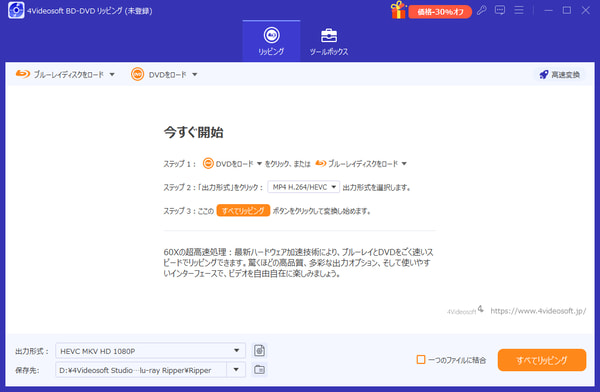
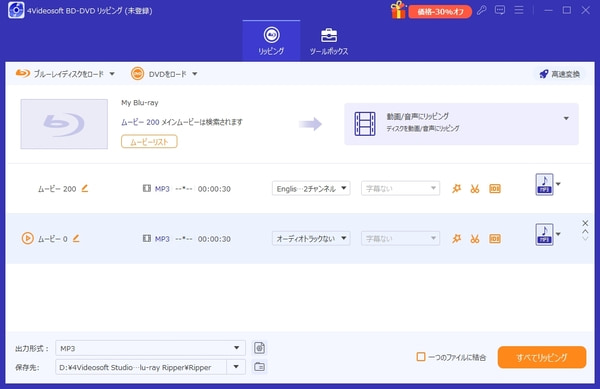
DVDドライブにリッピングしたいDVDを挿入します。ソフトが起動したら、「DVDをロード」ボタンをクリックして、ディスクを読み込みます。
ステップ3:DVD動画を編集
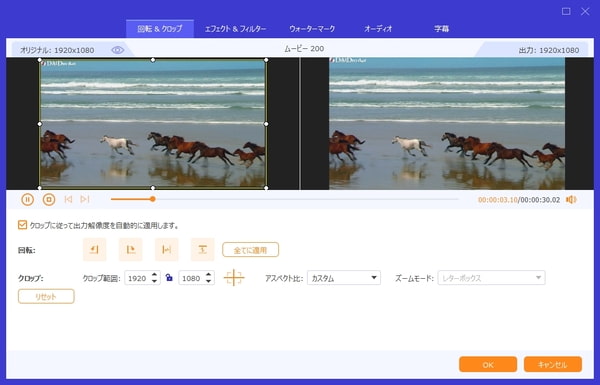
読み込みが完了した後、タイトルがインターフェースで表示されます。「編集」アイコンをクリックすると、編集ウインドウに入ります。ここで、動画の回転、クロップ、ウオーターマーク、字幕の追加などができます。自分のニーズでDVD動画を編集しましょう。
ステップ4:設定と出力
編集してから、インターフェースに戻り、出力形式を選択します。そして、「設定」ボタンをクリックして、解像度やビットレート、フレームレートなどを設定します。また、出力ファイルの保存先も指定します。すべての設定が完了したら、「すべてリッピング」ボタンをクリックして、DVDのCSS保護を解除し、リッピングが開始します。
DVDのCSSコピーガード解除ソフトおすすめ2、4Videosoft DVDコピー
4Videosoft DVDコピーはDVDのコピー、バックアップを簡単に行える専用のDVDコピーソフトです。CSSを解除する機能も備えていますので、CSSコピーガードがかけられたレンタル、市販DVDディスクも制限なくコピーすることができます。
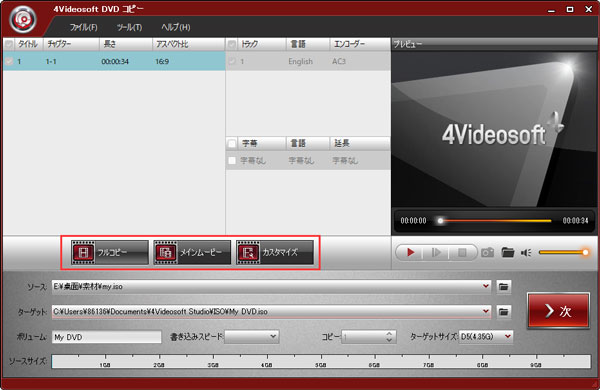
三つのコピーモードを提供し、DVDの内容をそのまま1:1でコピーする「フルコピー」、一回に一つタイトルを選択する「メインムービーコピー」、特定のコンテンツのみを指定する「カスタマイズコピー」があります。さらに、DVDディスクへのコピー以外、DVDをISOイメージやDVDフォルダとして保存できます。
すべてのDVDタイプ(DVD-5、DVD-9、DVD-ROMなど)に対応し、CSS解除を自動で行ってくれるため、追加してから、数ステップでDVDのコピーが完了しますので、非常に便利です。
メリット
- CSS保護されたDVDを解除して、自由にコピーやバックアップを作成できる
- フルコピー、メインムービーコピー、カスタムコピーなど、用途に合わせて柔軟に選択できる
- コピーしたDVDの品質が高く、元のディスクとほぼ同じ画質で保存できる
- インターフェースが直感的で、初心者でも比較的簡単に使用できる
- DVDコピーソフトとして、DVDの圧縮も可能で、DVD‐9からDVD‐5への圧縮ができる
- 操作がシンプルで、初めて使う人でもすぐに使いこなすことができる
デメリット
- 無料版には、コピー回数に制限あり
ステップ1:4Videosoft DVDコピーをダウンロード
下のボタンを利用して、直接に、4Videosoft DVDコピーをダウンロードして、パソコンにインストールします。
無料ダウンロードWindows向け
安全性確認済み
無料ダウンロードmacOS向け
安全性確認済み
ステップ2:DVDディスクをロード
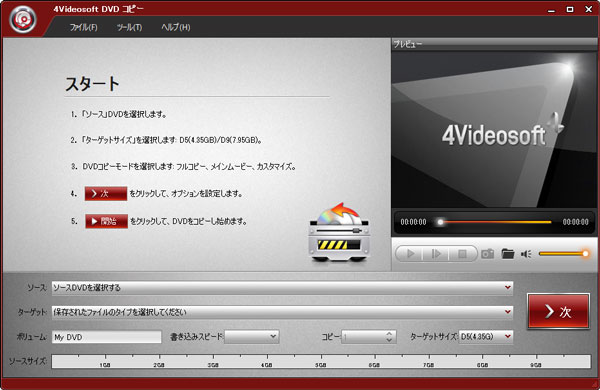
インストールが完了したら、DVDドライブにコピーしたいDVDディスクを挿入して、ソフトを起動します。それから、「ソースDVDを選択する」ボタンをクリックして、コピーしたいDVDディスク、DVDフォルダ、またはISOファイルを選択して、ロードを始めます。
ステップ3:設定と開始
ディスクがロードされたら、「ターゲット」ボタンをクリックして、出力形式やコピーモードを選択します。すべての設定が完了したら、「開始」ボタンをクリックして、DVDのコピーを開始します。
DVDのCSSコピーガード解除ソフトおすすめ3、DVDFab DVD コピー
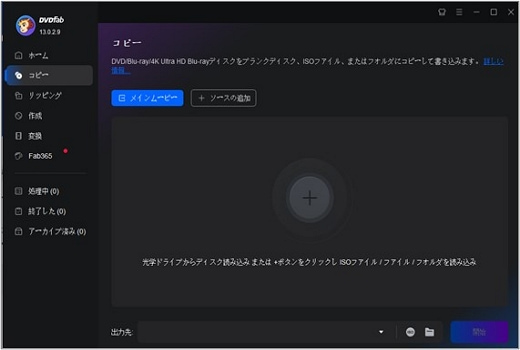
DVDFab DVD コピーは、CPRMやCSSなどのDVDコピーガードを解除する機能が搭載されているソフトです。このソフトを使用することで、録画・レンタル・市販のDVDを空きのDVDにコピーしたり、ISOファイルやDVDフォルダとしてパソコンに保存したりすることができます。チャプター、音声トラックなどを選択することも可能です。
しかし、すべてのDVDに対して完璧にCSS解除ができるわけではなく、一部のディスクではうまく解除できない場合があります。また、有料版の価格が高いですので、長期間の使用は負担になります。
メリット
- DVDにかかっているCSSコピーガードを解除でき、制限を気にせずにDVDを自由にバックアップできる
- DVDのコピーに加えて、ISOファイル作成、DVDフォルダ保存、動画フォーマットへの変換など多様な機能を提供
- 特定の映画やチャプター、オーディオトラック、字幕の選択など、必要な部分のみを選んでコピーできる
- 大きなDVDファイルのコピーを迅速に行えるため、効率よく作業ができる
デメリット
- 完全な機能を利用するにはライセンスの購入が必要で、無料版では一部機能が制限される
- 高画質で変換する場合や大きなファイルを扱う際に、動作が重くなることがある
- 動画の細かな編集機能が不足しており、編集を重視するユーザーには物足りないことがある
DVDのCSSコピーガード解除ソフトおすすめ4、VideoByte BD-DVD リッピング
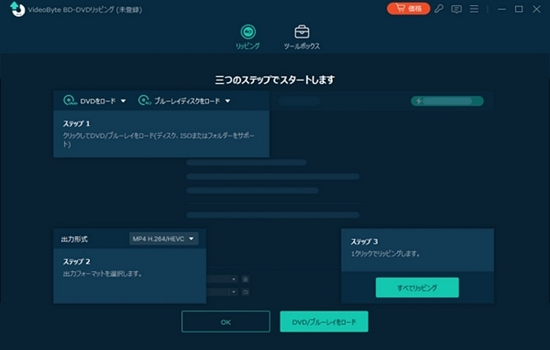
VideoByte BD-DVDリッピングは、DVDやブルーレイディスクをリッピングするための専用のソフトです。このソフトは、DVD容量偽装やCSSなどのDVDコピーガード解除に対応しており、DVDのコンテンツをMP4、AVI、MKV、MOVなどの汎用的な動画形式や音声形式などに変換することもできます。
しかし、リッピングの過程でビデオの品質が劣化する可能性があります。高画質を求めるユーザーがこの問題を注意すべきです。また、多機能ですが、初めて使うのは難易度が高くと感じることがあり、初心者には学習が必要です。
メリット
- DVDに施されたCSS保護を解除できるため、コピーガードがかかったディスクを自由にリッピングできる
- MP4、MKV、MOVなど、多くのファイル形式に変換可能で、さまざまなデバイスで再生できる
- 映像品質を損なうことなく、高画質でリッピングできる
- 字幕、オーディオトラック、映像編集など、リッピングしたファイルに対して細かなカスタマイズができる
デメリット
- 無料版には機能の制限があり、有料版の価格がやや高い
- 高解像度や大容量のディスクをリッピングする際、処理が遅くなる場合がある
- 高機能が多いため、初心者にとって使いハードルがある
DVDのCSSコピーガード解除ソフトおすすめ5、Leawo DVDコピー
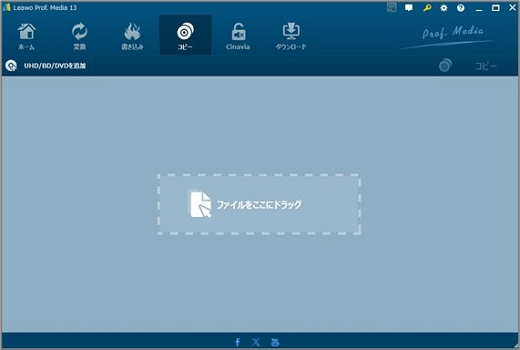
Leawo DVDコピーを使って、DVDディスクをパソコンや空白のディスクにコピーすることができます。このソフトは、市販やレンタルDVDのCSS解除を自動で行うため、ユーザーはDVDのコピーガードに煩わされることなく、手軽にバックアップを作成できます。また、3種類のコピーモードを提供しており、ユーザーは自分のニーズに合わせるDVDのバックアップを作成できます。
メリット
- ユーザーインターフェースが非常に直感的で、DVDのコピーが簡単に行える
- フルディスクコピー、タイトルコピー、カスタムコピーなど目的に応じて柔軟に選べることができる
- DVDのCSSコピーガードに対応でき、自由にコピーが可能
デメリット
- 高解像度や大容量のディスクを処理する際、動作が遅くなる場合がある
- 古いパソコンや低スペックパソコンでの動作が不安定
- 無料版に制限があり、利用回数や対応できるディスクに限定される
DVDのCSSコピーガード解除ソフトおすすめ6、WinX DVD Ripper Platinum
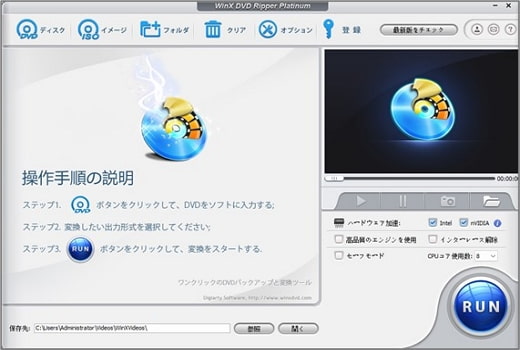
WinX DVD Ripper Platinumは、DVDリッピングの高機能ソフトです。このソフトはCSS付きのDVDをMP4、AVI、FLV、MKV、MP3などの動画や音声ファイルに変換できます。その特徴は、リッピング速度が非常に速いで、大容量のDVDでも短時間でリッピングできるため、効率的に作業を進められます。
しかし、欠点としてソフトの更新頻度があまり高くないため、最新のDVDコピーガードへの対応が不十分な場合があります。
メリット
- 無料版ではDVDのCSSコピーガードに対応できる
- 高画質でDVDをリッピングでき、再生体験を向上させる
- 操作が非常にシンプルで、リッピング作業を誰でも簡単に行うことができる
デメリット
- 有料版と比べて、各種DVDコピーガードへの対応が不十分
- ソフトのアップデート頻度が低いため、最新のコピーガードに対応できないことがある
DVDのCSSコピーガード解除フリーソフトおすすめ7、DVD Decrypter
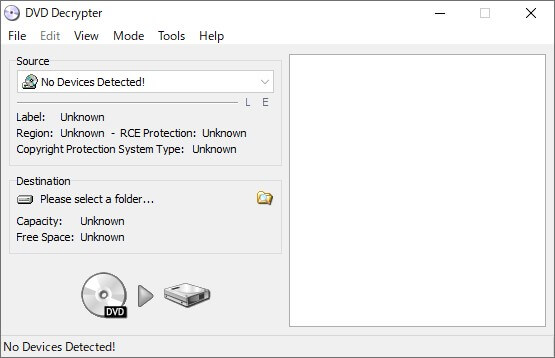
DVD DecrypterはDVDのCSSコピーガードに対応できるフリーソフトです。DVDをパソコンに取り込んで、DVDフォルダやISOイメージとして保存することも可能です。フリーソフトとして比較的軽量であり、シンプルで使いやすいインターフェースを持ち、初心者でも簡単に操作できる点が特徴です。
しかし、高度な編集機能や変換機能(例えば、動画のフォーマット変換やエフェクト追加など)が不足しており、ディスクバックアップ以外の用途には向いていません。
メリット
- 完全に無料で使用でき、追加のライセンス費用がかからない
- DVDの内容をISOイメージファイルとして保存でき、ディスクを物理的にコピーせずにバックアップを取ることができる
- リッピング中にエラーを検出して修正する機能がある
- インターフェースが非常に直感的で簡単に操作できる
デメリット
- 開発が停止しており、最新のコピーガードやディスクメディアに対応していない
- インターフェースは英語で、日本語サポートが公式に提供されていない、プラグインの導入が必要
- 最新のOSやハードウェア環境では、動作が遅く感じることがある
DVDのCSSコピーガード解除フリーソフトおすすめ8、DVD Shrink
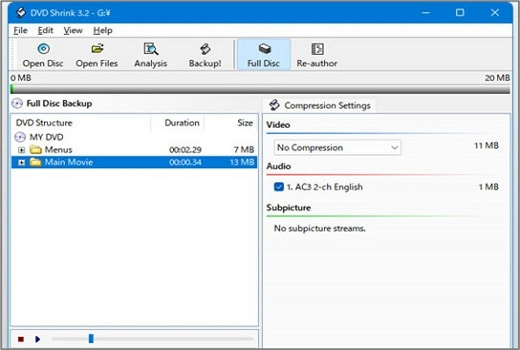
DVD Shrinkは、DVDのコピーに対応できるフリーソフトです。CSSなどの一般的なコピーガードを解除し、ディスクイメージの作成やデータ圧縮も可能です。ディスクの全体をコピーするだけでなく、特定のタイトルやチャプター、オーディオトラック、字幕を選んでコピーすることも可能です。また、その圧縮機能で、元のDVDを圧縮して、ディスク容量を節約しながら、オリジナルの画質をできるだけ保つことができます。
しかし、フリーソフトとして、動作中にエラーが発生する頻度が高いという点が注意する必要があります。
メリット
- DVDのCSSコピーガードを解除し、DVDコピーを行うことができる
- DVDの内容を圧縮して、容量を節約しながらバックアップを作成できる
- 完全に無料で使用できるため、追加の費用なし
- シンプルなインターフェースと直感的な操作がある
デメリット
- 開発が終了しており、最新のDVDディスクに不向き
- 高度な編集機能が不足、エフェクト追加、カットなどがない
- 圧縮処理を行う際、パソコンの性能によっては動作が遅く感じることがある
DVDのCSSコピーガード解除フリーソフトおすすめ9、HandBrake
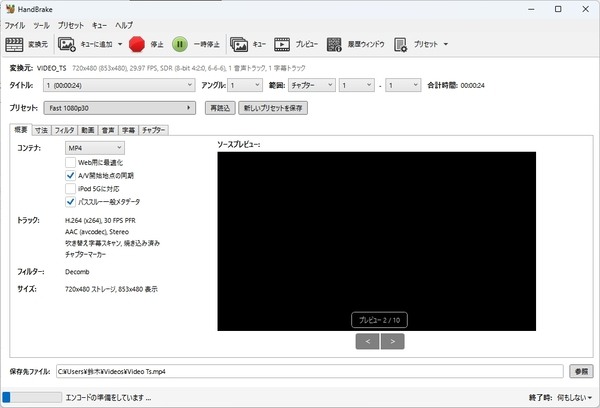
CSSコピーガード解除に対応できるフリーソフトと言えば、HandBrakeも非常に優れた選択肢です。このソフトを利用して、DVDにかけられたCSS保護を解除して、自由にリッピングすることができます。また、HandBrakeは、リッピング後の動画を多くのフォーマットに変換できるため、幅広いデバイスで再生できるファイルを作成することができます。
しかし、時々、DVDディスクへの読み込みにエラーが発生することがあり、また、動作が不安定ケースもあります。これより、リッピングした動画が正常に再生できない状況があります。
メリット
- DVDのCSSコピーガードを解除して、コピー制限を回避し、自由にリッピングが可能
- MP4、MKV、AVI、MOVなど、多様なフォーマットに変換できる
- HandBrakeは完全無料で利用でき、オープンソースのため、ソースコードも公開される
- Windows、MacOS、Linuxといった異なるOSで使用できる
デメリット
- 高画質でのリッピングや大量のデータを処理する際に、リッピング処理が時間がかかる
- 最新のDVDやBlu-rayディスクにはリッピングできない場合がある
- 一部のメニューやオプションが英語で表示されることがあり、完全な日本語サポートがない点が不便
HandBrakeはDVDのCSS解除できるフリーソフトとして、便利ですが、動作が不安定で、DVDのCSSを解除するときに、エラーが発生する状況がよくあり、または、リッピングしたファイルが正常に開くことができないこともあります。こうした時に、4Videosoft BD-DVD リッピングはまさに、最適な代わりソフトです。DVDのCSSを自動に解除し、高品質でコンテンツを抽出できます。さらに、無料体験版も提供するので、誰も自由に試用できます。
無料ダウンロードWindows向け
安全性確認済み
無料ダウンロードmacOS向け
安全性確認済み
DVDのCSSコピーガード解除フリーソフトおすすめ10、MakeMKV
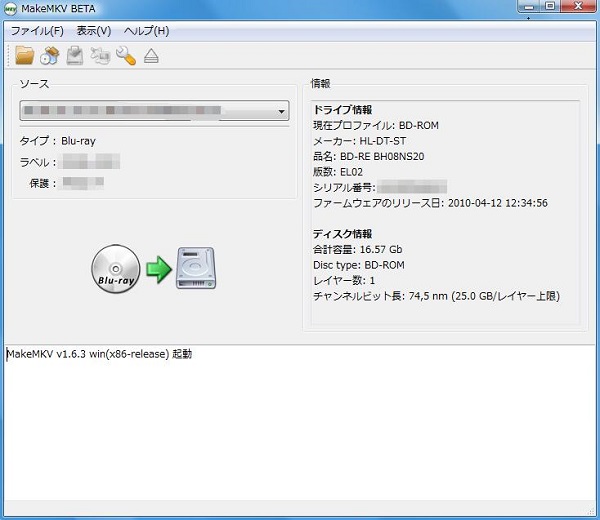
MakeMKVはCSS保護が施されたDVDを簡単にリッピングし、MKV形式で保存することができます。フリーソフトとして、DVDだけでなく、ブルーレイディスクのリッピングにも対応しており、非常に高い互換性を誇ります。ソフトのインターフェースは非常に直感的で、複雑な設定なしで簡単にリッピングを開始できます。また、リッピングしたMKVファイルは、画質や音質をほぼオリジナルの品質のまま保存できる点も大きな魅力です。
しかし、MakeMKVはその名の通り「MKV形式」での出力にしか対応していません。MP4など他のファイル形式へ変換する機能がないため、動画をスマホやタブレットに移して再生したいユーザーにとっては、やや不便に感じるかもしれません。
メリット
- DVDのCSSだけでなく、ブルーレイディスクにも対応しており、AACSやBD+などのコピーガードも解除できる
- MKV形式でリッピングするため、映像、音声、字幕をそのまま高品質で保持できる
- インターフェースがシンプルで直感的に使える
デメリット
- 出力形式はMKVのみサポート
- 新しいDVDディスクには、MakeMKVが完全に対応できない場合がある
- フリーソフトで、エラーが発生するときのサポートが不十分
まとめ
CSS解除ソフトを選ぶ際は、DVDコンテンツをどのように活用したいか、その用途に合わせて選択することが重要です。DVDの内容をデジタルファイルに変換したい場合は「リッピングソフト」、ディスク丸ごとバックアップとして保存したい場合は「コピーソフト」を利用するのが最も便利です。
もし、DVDのCSSコピーガードを解除し、汎用の形式に変換する場合、4Videosoft BD-DVD リッピングはまさに最適なソフトと言えます。このソフトはCSS付きのDVDを高品質かつ高速でMP4、MKV、MOVなどに変換できます。さらに、豊富な編集機能も備えているため、リッピングしたコンテンツを自分好みに自由に調整できます。
無料ダウンロードWindows向け
安全性確認済み
無料ダウンロードmacOS向け
安全性確認済み
DVDのデータを丸ごとにコピーしたいなら、4Videosoft DVDコピーの使用を特におすすめします。高性能のDVDコピーソフトとして、CSSコピーガードの制限を越えて、DVDをDVDディスク、フォルダ、ISOファイルにコピーできます。両ソフトはWindowsとMacの両方に完全対応しており、無料体験版も用意されていますので、どうぞご安心のうえお試しください。
無料ダウンロードWindows向け
安全性確認済み
無料ダウンロードmacOS向け
安全性確認済み

編集者: 伊藤 聖子
DVDやBlu-rayのコレクションが趣味で、ディスクの保存や活用にも関心があります。現在は、ディスクのリッピングやコピー、作成を中心に執筆しています。自身の経験をもとに、目的や利用シーンに合った方法を整理し、実用性を重視したソフトを厳選して取り上げています。