【2026年最新】Windows 11対応DVD書き込みソフトおすすめ5選!テレビで再生できるDVDの作成方法
Windows 11には標準でデータをDVDに書き込む機能が備わっていますが、単にMP4などの動画ファイルをそのまま焼いただけでは、家庭用DVDプレーヤーで再生することができません。そのため、テレビやカーナビで鑑賞するには、動画をDVD-Video形式へ変換し、DVDに書き込めるWindows 11対応の専用DVD書き込みソフトが必要です。
本記事では、Windows 11対応のDVD書き込みソフトを5つ厳選してご紹介します。完全無料で使えるフリーソフトから、DVDメニュー作成に対応したオーサリングソフトまで、それぞれの特徴や機能を徹底比較します。さらに、動画をDVDに書き込む具体的な手順についても詳しく解説します。ぜひ参考にしてください。

目次
Windows 11でDVDを書き込む前に確認すべきこと
Windows 11でDVDを書き込む場合、実は「データDVD」と「DVD-Video」という、目的がまったく異なる2つの書き込み方法があります。ここを正しく理解していないと、「せっかくDVDに書き込んだのに、テレビで再生できない」といった失敗につながることがあります。まずは、それぞれの違いを確認しておきましょう。
データDVD:
- 目的:パソコン内のファイル(写真、PDF、MP4動画データなど)をUSBメモリやSDカードのようにDVDへそのまま保存することです。
- 再生できる機器:パソコンのみ
- 特徴:Windows 11の標準機能だけで無料で作成できます。しかし、動画ファイルをそのままディスクに保存するだけなので、一般的な家庭用DVDプレーヤーやテレビでは再生できないことがあります。
DVD-Video:
- 目的:動画を家庭用DVDプレーヤーが認識できる「DVD-Video規格」へ変換して書き込むことです。この変換作業は「オーサリング」と呼ばれます。
- 再生できる機器:家庭用DVDプレーヤー、DVDレコーダー、テレビ、カーナビ、PS4/PS5などのゲーム機、PC
- 特徴:テレビなどで再生する際に使えるメニュー画面を作成したり、チャプターを設定したりできます。専用のDVD書き込みソフトが必要になります。
【Windows 11対応】DVD書き込みソフトおすすめ5選
| DVD書き込みソフト | Windows 11対応状況 | DVD‑Videoへの変換 | DVDメニュー作成 | 操作の簡単さ | 書き込み安定性 | 向いている人 |
|---|---|---|---|---|---|---|
| 4Videosoft DVD 作成 | 完全対応 | 対応 | 豊富なテンプレートからメニューを作成可能 | 非常に簡単(初心者向け) | 極めて高い | 動画からDVDを作って、家庭用DVDプレーヤーやテレビで再生したい人 |
| ImgBurn | 動作可能(動作が不安定になることがある) | 非対応 | DVDメニュー作成機能は搭載していない | 機能が専門的で、初心者には設定がやや難しい | 高い(設定が正しければ非常に安定) | ISOファイルやDVDイメージを中心に扱いたい人 |
| DVD Flick | 動作可能(開発停止中のため一部環境で不具合あり) | 対応 | シンプルなDVDメニューを作成可能 | 比較的シンプルだが古いソフトのため操作感に注意が必要 | やや低い(エラー停止や音ズレ報告があり) | 無料で動画DVDを作成したい人 |
| DVDStyler | 完全対応 | 対応 | メニュー背景、ボタン、タイトルなどを細かく設定可能 | 中級者向け(メニュー作成の自由度が高い分慣れが必要) | 普通(動画コーデックによってエラーが出る場合あり) | DVDメニューを自分好みに細かく作り込みたい人 |
| BurnAware Free | 完全対応 | 非対応 | DVDメニュー作成機能は搭載していない | データDVDやISOを書き込むだけなら簡単 | 高い(書き込み機能が非常に安定) | PC内の動画・写真・ドキュメントをデータとしてDVDに保存したい人 |
なお、各DVD書き込みソフトの動作状況を確認するため、実機でテストを行いました。以下は、検証時の環境です。
テスト環境:
- OS: Windows 11(64bit)
- CPU: Intel Core i7-12700
- メモリ: 16GB
- GPU:Intel UHD Graphics 730
- 素材:スマホで撮影したMP4・MOVなどの動画ファイル、パソコンで保存した写真
- ディスクの規格:DVD-R、DVD+R、DVD-RW(片面1層で4.7GB)、DVD-R DL(片面2層で8.5GB)
- テスト項目:Windows 11での動作状況、操作の難易度、書き込み速度、対応形式など
4Videosoft DVD 作成
4Videosoft DVD 作成は、Windows 11環境において手持ちの動画を家庭用DVDプレーヤーやカーナビで再生可能なDVD-Video形式へと簡単に変換できる多機能なオーサリングソフトです。MP4やMOV、AVIなどの動画ファイルをそのまま読み込むだけで、自動的に適切な形式へ変換しながら高速にDVDへと書き込みます。
さらに、本格的なメニュー画面の作成やカスタマイズ、チャプター設定、不要なシーンのカットといった機能も備わっています。直感的なインターフェースで、初めて使う人でも手軽に本格的なDVDを作成できます。GPUアクセラレーションに対応しており、大容量の動画ファイルでも、DVDへの書き込みを短時間で完了できます。
メリット
- Windows 11に完全対応、書き込み中のフリーズや変換エラーが少ない
- あらゆる動画をDVD-Video形式へ自動変換
- 専門知識がない初心者でも簡単な操作で書き込み作業を完結できる
- メニュー画面とチャプターを自由にカスタマイズ
- 動画カットや字幕追加などの便利な編集機能を搭載している
- 元の動画品質を維持したままDVDへ書き込める
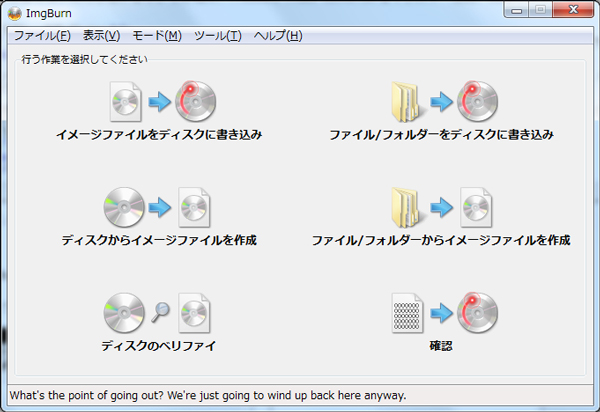
ImgBurn
ImgBurnは、ISOイメージファイルの作成やディスクの書き込みに対応する無料のライティングソフトです。ISOファイルの書き込みやデータディスクの作成といった用途では、安定した書き込みが可能です。
しかし、動画ファイルを家庭用DVDプレーヤーで再生できるDVD-Video形式へ直接変換する機能は備わっておらず、作成したDVDがテレビで再生できないことがあります。また、設定項目が専門的すぎるため、初心者にはハードルが高いのが難点です。
さらに、長期間アップデートが停止しているためWindows 11での動作保証がないうえ、公式インストーラーに不要なアドウェアが同梱されているケースもあるため、安全面や使いやすさを重視するユーザーにはあまりおすすめできません。
メリット
- 完全無料で利用できる
- ISOイメージファイルやデータ書き込みの安定性が高い
- 動作が非常に軽量でPCへの負荷が少ない
デメリット
- オーサリング機能がない
- 専門用語や細かな設定オプションが多いため、初心者は誤設定やエラーを起こしやすい
- 長期間アップデートが停止しておりWindows 11での公式サポートがない
- DVDメニューやチャプターの作成機能が一切ない
DVD Flick
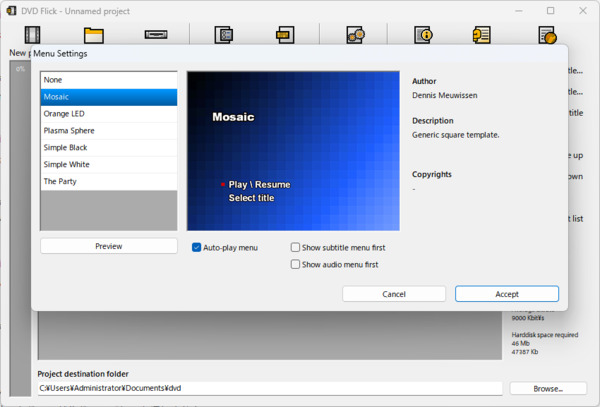
DVD Flickは、完全無料で利用できるDVD書き込みソフトです。シンプルな操作画面でメニュー画面の追加や字幕設定も行えるため、コストをかけずに動画をDVD化したいユーザーに適しています。
しかし、ソフトの開発が完全に停止しており、最新のWindows 11環境では動作が不安定になったり、書き込みの途中で突然フリーズしたりする不具合が目立ちます。また、エンコード処理が現在のソフトと比べて遅く、対応する動画形式やコーデックも限られている点に注意が必要です。
メリット
- シンプルな操作画面で迷いにくい
- 簡易的なDVDメニュー画面を作成可能
- 完全無料で動画をDVD-Video形式に変換可能
デメリット
- 開発が停止しておりWindows 11での動作が不安定
- エンコード処理の速度がやや遅い
- 書き込み途中でエラーが発生して停止したり、音ズレが起きたりする場合がある
- メニュー画面の自由度が低くデザイン変更がほぼできない
DVDStyler
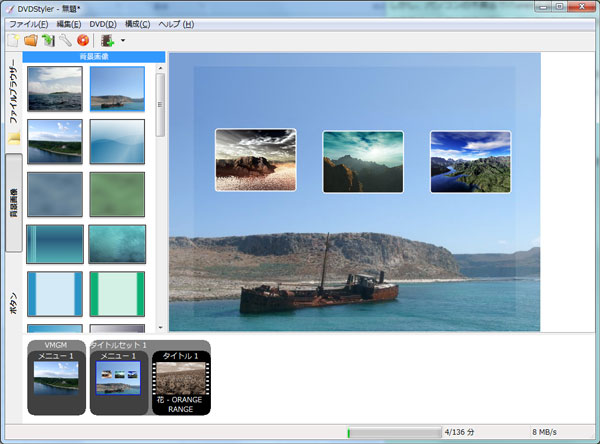
DVDStylerは、完全無料でありながらメニュー画面付きのDVDを作成できるオーサリングソフトです。背景画像の変更やボタンの配置、テキストの追加など、オリジナルDVDのメニュー画面を細かくデザインできます。自作の動画を自分好みのデザインで仕上げたい方に適しています。
ただし、メニュー作成機能が豊富な反面、デザインの調整や各種設定にはある程度の手間と操作への慣れが必要で、パソコン操作が苦手な方には難しく感じる場合があります。また、読み込む動画のコーデックによっては、変換時にエラーが発生することもあります。安定性や書き込み速度を重視する場合は、ほかのソフトを検討するのもよいでしょう。
メリット
- 完全無料でメニュー画面付きDVDを作成可能
- DVDメニュー画面のデザイン自由度が非常に高い
- MP4、MOV、AVIなど多様な動画フォーマットをそのまま読み込める
- 直接DVDディスクへ書き込むだけでなく、PC内にISOイメージとして保存できる
デメリット
- メニュー作成機能が多すぎるゆえに操作の難易度が高い
- 動画の不要シーンをカットするなどの編集機能は搭載されていない
- 長時間の動画を書き込む際に時間がかかる
BurnAware Free
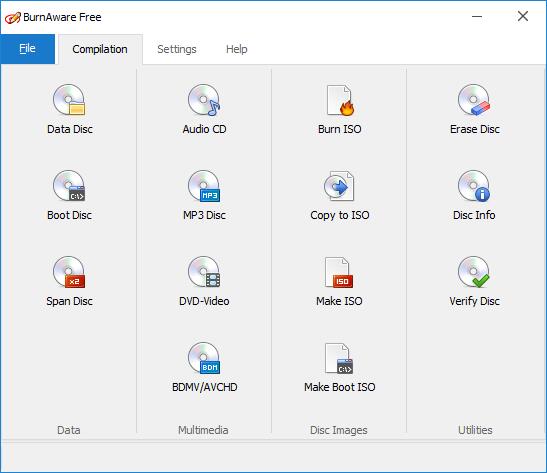
BurnAware Freeは、PC内のデータや音楽・画像をDVDへ保存することに特化した完全無料のライティングソフトです。データDVDの書き込みやISOイメージファイルの作成、CD/DVDのコピーといった作業を、直感的かつ安定して行うことができます。
ただし、無料版ではDVD-Videoオーサリング機能は搭載されていません。そのため、動画ファイルを書き込んでもパソコン以外では再生できない「データDVD」にしかならない点には注意が必要です。テレビで動画を再生するのではなく、データの保存を目的とするユーザーに適したソフトです。
メリット
- Windows 11に完全対応
- 動作が非常に軽快でデータ書き込み速度が速い
- DVDだけでなく、音楽CDの作成やブルーレイディスクへのデータ書き込みにも対応
デメリット
- データDVDしか作成できない
- DVDメニュー画面やチャプターの作成が一切できない
- 動画のカット・結合などの編集機能はない
- 有料版(Premium / Pro)で提供される高度な機能の一部は、無料版では利用できない
Windows 11で家庭用DVDプレーヤーで再生できるDVDを書き込む方法
以下では、4Videosoft DVD 作成を使って、家庭用DVDプレーヤーやテレビで再生できるDVDを書き込む具体的な手順を詳しく解説します。
ステップ1:4Videosoft DVD 作成をダウンロード
下の「無料ダウンロード」ボタンをクリックして4Videosoft DVD 作成をダウンロードし、お使いのパソコンにインストールします。
無料ダウンロードWindows向け
安全性確認済み
無料ダウンロードmacOS向け
安全性確認済み
ステップ2:動画ファイルを追加
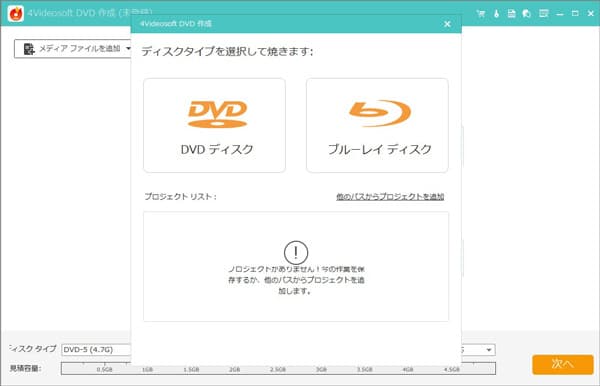
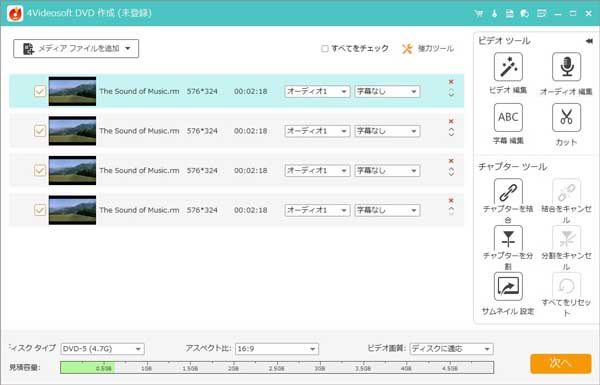
4Videosoft DVD 作成を起動して、「ディスクタイプを選択して焼きます」ウィンドウから「DVDディスク」を選択します。次に、メイン画面にある「メディアファイルを追加」ボタンをクリックし、DVDに書き込みたいファイルを追加します。
ステップ3:動画を編集
動画ファイルを読み込むと、インターフェース上に表示されます。「ビデオツール」から「ビデオ編集」「オーディオ編集」「字幕編集」「カット」などの機能を選択し、追加した動画を編集・調整できます。
ステップ4:メニュー画面を作成
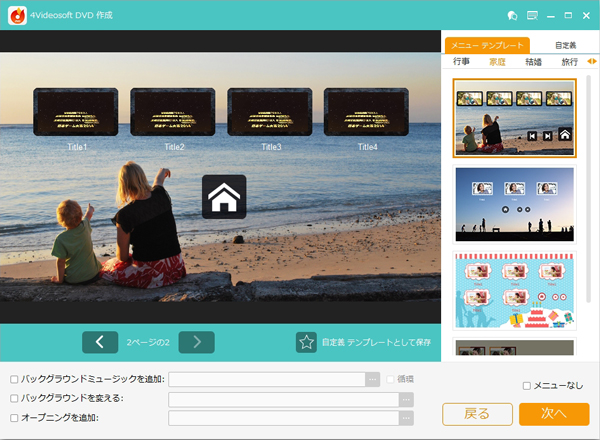
「次へ」ボタンをクリックすると、メニュー画面の作成ウィンドウが表示されます。豊富に用意されたメニューテンプレートからお好みのデザインを選択できるほか、ボタンやBGM、背景画像なども自由にカスタマイズできます。
ステップ5:動画をDVDに書き込む
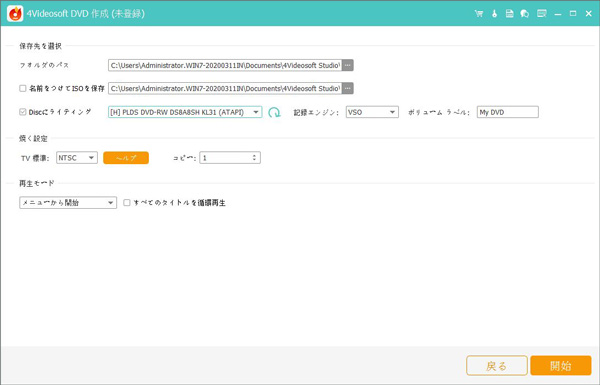
メニュー画面の作成が完了したら、「次へ」をクリックします。「焼く」ボタンをクリックし、保存先や書き込みエンジン、再生モードなどを設定します。最後に「開始」ボタンをクリックすると、DVDへの書き込みが開始されます。
「おまけ」Windows 11標準機能でデータDVDを書き込む方法
Windows 11標準のエクスプローラーを使えば、別途ソフトをインストールすることなく、動画ファイルをDVDに書き込むことができます。ただし、この方法で作成できるのは、パソコンでの保存を目的とした「データDVD」です。写真や動画、ドキュメントファイルをバックアップ・保存したいユーザーに適しています。具体的な操作手順は以下の通りです。
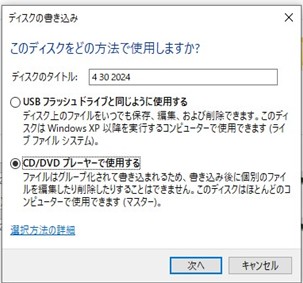
ステップ1:空のDVDディスクをドライブに挿入します。PCの「デバイスとドライブ」から「DVD RWドライブ」をダブルクリックします。表示された「ディスクの書き込み」ウィンドウで「CD/DVDプレーヤーで使用する」を選択します。「次へ」ボタンをクリックします。
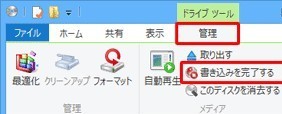
ステップ2:フォーマットが完了したら、もう一度「DVD RWドライブ」を開きます。DVDへ書き込みたい動画ファイルをドライブのウィンドウにコピーします。次に画面上部のメニューから「管理」>「書き込みを完了する」をクリックします。「ディスクタイトル」や「書き込み速度」を設定し、「次へ」ボタンをクリックします。
ステップ3:「お待ちください…」という画面が表示されると、DVDへの書き込みが開始されます。しばらく待って書き込みが完了したら、DVDディスクを取り出します。
Windows 11でDVDを書き込む際によくある質問(FAQ)
Windows 11の標準機能だけで家庭用プレーヤー再生用のDVDは作れますか?
いいえ、Windows 11の標準機能だけでは家庭用DVDプレーヤーで再生できるDVDを作ることはできません。
Windows 11の標準機能(エクスプローラー)で行えるのは、データをそのまま保存する「データDVD」のみです。家庭用のDVDプレーヤーで再生するには、MP4などの動画ファイルを再生用の規格(DVD-Video形式)へ変換する作業が必要ですが、Windows 11にはこの変換機能が備わっていません。
そのため、家庭用DVDプレーヤーで再生できるDVDを作りたい場合は、専用のDVDオーサリングソフト(4Videosoft DVD 作成など)を使用する必要があります。
Windows 11でDVD書き込みが失敗する原因は?
Windows 11環境でDVDの書き込みが失敗する主な原因は、以下の通りです。
1.DVDディスクの規格・容量の不一致:書き込むデータのサイズがディスクの容量を超えている、または使用しているドライブが対応していない規格のディスクをセットしている可能性があります。一般的なDVDプレーヤーとの互換性を考えると、DVD-Rの使用が推奨されます。
2.書き込み速度が速すぎる:書き込み速度が高速に設定されていると、使用するディスクやドライブとの相性などによって書き込みエラーが発生する場合があります。エラーが続く場合は、書き込み速度を4倍速~8倍速程度など、より低い速度に設定して試してみましょう。
3.パソコンのスペック不足:DVD-Videoのオーサリング、書き込み処理では、CPUやメモリに負荷がかかる場合があります。書き込み中は、不要なWebブラウザやソフト、ゲームなどを終了して、PCの負荷を減らしましょう。
4.セキュリティソフトの干渉:セキュリティソフトのリアルタイムスキャンが書き込み処理中のファイルやドライブに干渉し、エラーを引き起こすことがあります。セキュリティソフトの保護機能を一時停止してから書き込みを試してください。
Windows Media PlayerでDVDを書き込むことはできますか?
Windows Media PlayerでDVDを書き込むことができますが、作成できるのはデータ保存を目的とする「データDVD」のみです。家庭用DVDプレーヤーやテレビで再生できるDVD-Video形式に変換する機能は備わっていないため、再生用DVDとして書き込みたい場合は、専用のDVDオーサリングソフトを使用する必要があります。
まとめ
Windows 11でテレビや家庭用DVDプレーヤーで再生できるDVDを作成したい場合は、動画をDVD-Video形式に変換できるオーサリングソフトが必要です。
そこでおすすめなのが、DVDオーサリングソフト4Videosoft DVD 作成です。このソフトは、動画をDVD-Video形式へ変換できるだけでなく、書き込み前に動画の編集や調整を行ったり、オリジナルのDVDメニュー画面を作成したりすることもできます。また、無料体験版も用意されているため、まずは実際の操作性を試してみてください。
無料ダウンロードWindows向け
安全性確認済み
無料ダウンロードmacOS向け
安全性確認済み

編集者: 伊藤 聖子
DVDやBlu-rayのコレクションが趣味で、ディスクの保存や活用にも関心があります。現在は、ディスクのリッピングやコピー、作成を中心に執筆しています。自身の経験をもとに、目的や利用シーンに合った方法を整理し、実用性を重視したソフトを厳選して取り上げています。