【2026最新】DVDFab Passkey Liteとは?その使い方と評判をまとめ!
DVDFab Passkey Liteは、DVDやブルーレイのコピーガードを解除し、自由に映像コンテンツを楽しむための便利なソフトです。一方、「どうやってダウンロードして使うのですか?」「本当に無料で使えるか」「有料版との違いは」といった、質問も多く見られます。
この記事では、DVDFab Passkey Liteの機能から、使い方、その評判、有料版との違いに至るまで、詳細に解説します。さらに、DVDFab Passkey Liteが使えなくなった時に、代替ソフトについても検討します。DVDFab Passkey Liteの利用方法や性能に関する情報を理解することで、映像体験を向上させるための手助けとなるでしょう。

目次
DVDFab Passkey Liteの基本情報
DVDFab Passkey Liteとは
DVDFab Passkey Liteは、DVDやブルーレイディスクの施されたコピーガードを解除できる無料のソフトです。コピーガードを解除することで、コピー防止が施されたディスクでもバックアップを作成でき、WindowsなどのパソコンでDVDの再生も簡単に行えます。
また、DVDFab Passkeyの無料版として、DVDFab Passkey for DVDやDVDFab Passkey for Blu-ray & UHDの一部機能を完全無料で使えます。ただし、上位版のDVDFab Passkeyと比べて、機能に制限があります。例えば、最新のコピーガードに対応できないということがあります。
| 製品名 | DVDFab Passkey Lite |
| 公式サイト | https://dvdfab.org/passkey-lite.htm |
| 機能 | 基本的なDVD/ブルーレイコピーガードの解除(最新のコピーガードに非対応) |
| 価格 | 無料で使える |
| 入力形式 | DVD/ブルーレイディスク |
| 出力形式 | ISOイメージファイル、フォルダー |
| 対応OS | Windows 11/10/8.1/8/7(32/64 bit) |
有料版「DVDFab Passkey」との違い
「DVDFab Passkey Lite」と「DVDFab Passkey」の具体的な違いについては、以下の表をご参照ください。
| 項目 | DVDFab Passkey | DVDFab Passkey Lite |
| 最新のコピーガード | 対応 | 非対応 |
| 対応DVDコピーガード | ほぼすべてのDVDコピーガードに対応 | リージョンコード、RCE、APS、UOPS |
| 対応Blu-rayコピーガード | ほぼすべてのブルーレイコピーガードに対応 | リージョンコード、BD-Live、UOP |
| フォルダに出力 | 対応 | 対応 |
| ISOファイルに出力 | 対応 | 対応 |
どのバージョンを選ぶには、目的次第です。基本的なDVDコピーガードを解除する場合、無料版で十分です。しかし、日本で一般的なCPRM録画ディスクや最新のDVD/ブルーレイを扱う場合、有料版が必須です。有料版は最新のコピーガードに対応する定期的なアップデートを提供します。
DVDFab Passkey Liteのダウンロード・インストール方法
DVDFab Passkey Liteを利用するなら、「DVDFab」公式サイトからソフトをダウンロードしたほうがいいです。以下、DVDFab Passkey Liteのダウンロードやインストール手順をわかりやすく説明します。
ステップ1:DVDFab Passkey Liteの公式ウェブサイトにアクセスします。ウェブサイト上で、「無料ダウンロード」のボタンをクリックします。ダウンロードが開始されたら、完了するまで待ちます。
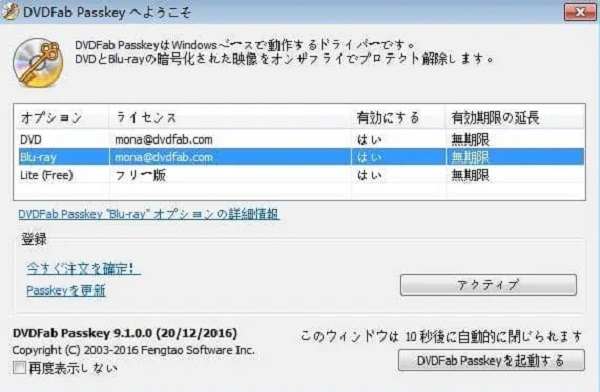
ステップ2:ダウンロードが完了したら、ダウンロードしたファイル(passkey_9477.exe)をダブルクリックして、インストールプロセスを開始します。インストーラの指示に従って、インストールを進めます。必要な情報を入力し、ライセンス契約に同意します。「Passkeyへようこそ」画面が表示されると、DVDFab Passkey Liteのインストールが成功します。
「コピーガード無料解除」DVDFab Passkey Liteの基本的な使い方
DVDFab Passkey LiteはPasskey for DVDとPasskey for ブルーレイのライセンスが期限解除になると自動的に切り替わる無料版です。DVDFab Passkey Liteの基本的な使い方は次のとおりです。DVDやブルーレイディスクのコピーガード解除が主な機能であり、簡単な操作でDVDやブルーレイの視聴が可能になります。
ステップ1:ブルーレイまたはDVDディスクをコンピュータの光学ドライブに挿入します。ディスクが挿入されたら、DVDFab Passkey Liteを起動します。ソフトがディスクを自動的に読み込みます。
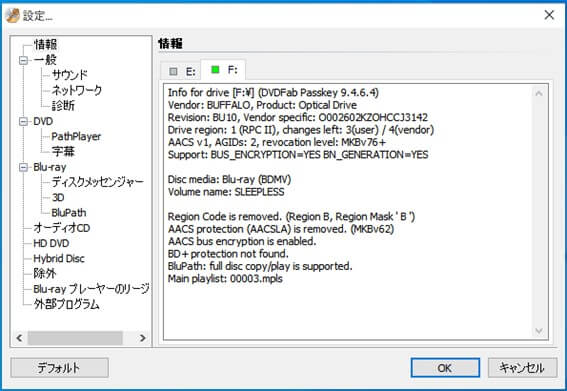
ステップ2:パソコンのタスクバーでDVDFab Passkey Liteのアイコンをダブルクリックして、「設定」画面に入ります。ここで、コピーガードの種類などの情報が表示されるなら、コピーガードの解除が成功し、パソコンで自由に再生できます。
ステップ3:ディスクをISO/フォルダにリッピングしたいなら、DVDFab Passkey Liteのアイコンを右クリックして、表示されたメニューから「ハードディスクにリッピング」あるいは「イメージファイルにリッピング」を選択します。タイトルや保存先を設定すると、「リッピング」ボタンをクリックし、リッピングが開始します。
DVDFab Passkey Liteの安全性と評判はどう?
DVDFab Passkey Liteは、一般的に高い安全性と使いやすさで知られています。多くのユーザーが、その信頼性と効果に満足しており、DVDやBlu-rayのコピーガードを解除するための優れた選択肢として評価しています。
その一方で、DVDFab Passkey Liteの機能制限についてのネガティブなコメントもあります。例えば、「Windowsオペレーティングシステムにのみ対応」「Blu-rayディスクからAACS V112+、BDAV、AVCRECを削除することができない」「商用DVDのARccOSやRipGuardといった保護方式に対応できない」「Passkey Liteは基本的な機能のみを提供する」などがあります。
総じて、DVDFab Passkey Liteは多くのユーザーから好意的な評価を受けていますが、特定の制限上の懸念を理解しておく必要があります。それに加えて、個々のニーズや好みに合わせて他のソフトとも比較検討することが重要です。
DVDFab Passkey Liteが使えなくなった時の代替ソフト
DVDFab Passkey Liteが機能の制限で、最新のコピーガードに対して使えなくなったときに、代替ソフト4Videosoft BD-DVD リッピングを利用することができます。このソフトは名前通り、DVDやブルーレイのリッピングに特化したソフトです。CSS、UOP、リージョンコードなど比較的古いタイプのコピーガードの解除はもちろん、AACS、BD+などDVDFab Passkey Liteに対応できないDVDやブルーレイのコピーガードも解除できます。
また、出力形式はMP4、 AVI、MOV、MKV、FLVなど広範な動画、音声フォーマットが含ませます。そのうえで、リッピングの際、元のDVD/ブルーレイディスク品質を損なうことなく、非常に高品質な出力が可能です。そして、リッピングした動画に対して基本的な編集機能(カット、トリム、エフェクト追加など)も搭載されています。これにより、出力する動画を自分の好みに合わせて編集することができます。
使いやすいインターフェース、高速な変換速度、高度な機能により、ユーザーは簡単に映画やビデオを再生可能な形式に変換できます。このソフトはWindowsとMacの両方に無料体験サービスを提供するので、ぜひ、一度お試しください。
ステップ1:4Videosoft BD-DVD リッピングをダウンロード
下の無料ダウンロードボタンを直接にクリックすると、4Videosoft BD-DVD リッピングをダウンロードします。そして、提示画面にしたがってパソコンにインストールします。
無料ダウンロードWindows向け
安全性確認済み
無料ダウンロードmacOS向け
安全性確認済み
ステップ2:ソフトの起動とディスクの読み込み
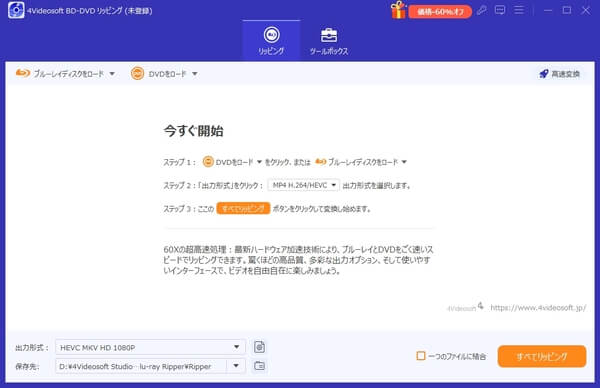
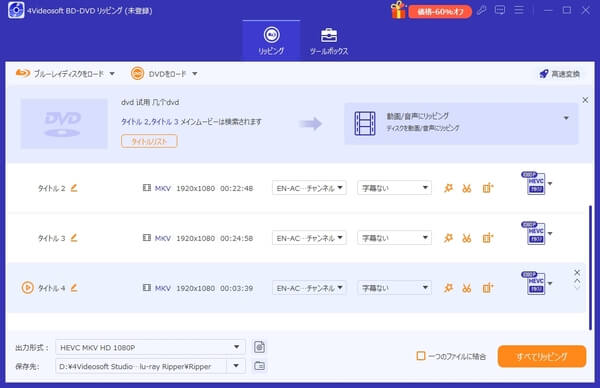
4Videosoft BD-DVD リッピングを起動して、ブルーレイまたはDVDディスクをコンピュータのドライブに挿入します。メイン画面で「ブルーレイディスクをロード」または「DVDをロード」ボタンをクリックします。
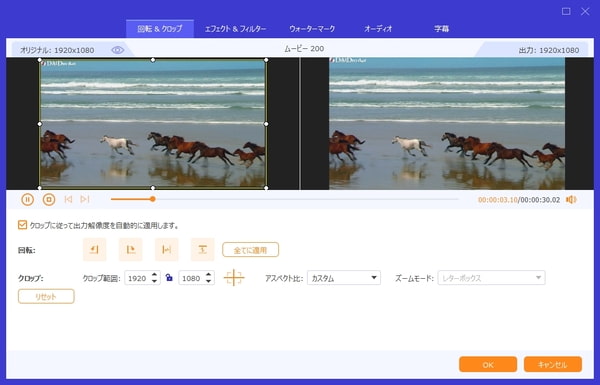
ステップ3:リッピングした動画を編集
追加した後、「編集」ボタンをクリックして、編集ウインドウに入ります。ここで、動画への回転、エフェクト追加、ウオーターマーク追加、オーディオ調整などができます。
ステップ4:リッピングの開始と完了
最後に、出力形式と保存先を設定します。設定が完了したら、リッピングを開始するために「すべてリッピング」ボタンをクリックし、変換が完了するのを待ちます。完了後は変換されたファイルが指定した保存先に保存されます。
DVDFab Passkey Liteに関するよくある質問(FAQ)
DVDFabを購入したら危険ですか?
DVDFabを購入すること自体には全く危険性はありません。ソフトのダウンロードや使用に際して、ウィルス感染のリスクなどは全くありません。公式サイトでは関連するセキュリティ証明書も提供され、100%安全なソフトとして認識されています。
ソフトの正規版を購入する場合、必ず公式サイトや信頼できる販売チャネルから購入するようにしましょう。これにより、マルウェアや不正コピーを避けることができます。
DVDFab Passkey Liteが起動しないときの対処法は?
DVDFab Passkey Liteが起動しない場合は、まず最新バージョンにアップデートしてみてください。また、セキュリティソフトウェアやファイアウォールがDVDFab Passkey Liteの正常な動作を妨げている可能性があるので、一時的に無効にしてみてください。さらに、システムの再起動やDVDFab Passkey Liteの再インストールも問題解決の手段となります。
これらすべての方法を試してもまだ起動できない場合は、Windowsバージョンや未更新の状態をチェックしてください。古いWindowsバージョンでは、ソフトが正常に起動しないことがあります。最新のWindowsアップデートを適用することで、問題が解決する場合もあります。もしどうしても起動できない場合は、代わりに4Videosoft BD-DVD リッピングを使用できます。
DVDFab Passkeyを無料で使い続けるか?
DVDFab Passkeyには「Passkey Lite」という無料版があり、これを使用することは可能です。しかし、無料版には機能制限があります。コピーガード解除能力については、不十分だかもしれません。
または、DVDFab Passkeyのクラック版を利用することができます。インターネットでは、第三者が提供したクラック版が多くありますが、その安全性や法的問題が懸念されます。
まとめ
総じて、DVDFab Passkey Liteは無料で利用可能なコピーガード解除ソフトとして、基本的な保護解除に対応できます。しかし、その機能には明らかな限界があり、特に新しいコピーガード技術への対応が困難です。
もし、より強力で、解除から変換までを一括で行える代替ソフトをお探しなら、4Videosoft BD-DVD リッピングを強くお勧めします。このソフトは、最新のコピーガード付きのDVD/ブルーレイをMP4、MKV、AVIなどの動画形式に直接変換可能です。さらに、動画の編集、結合、カットなどの実用的な機能も備えています。しかも、操作が簡単で、作業効率を大幅に向上させます。まさに、DVDやブルーレイのバックアップと視聴における最適な選択と言えるでしょう。
無料ダウンロードWindows向け
安全性確認済み
無料ダウンロードmacOS向け
安全性確認済み

編集者: 伊藤 聖子 | カテゴリ: ブルーレイ リッピング
更新日: 2025年12月17日