DVDneXtCOPYを徹底レビュー!機能や使い方、DVDFabとの関係を解説
DVDやBlu-rayのリッピング・コピーソフトを探していると、「DVDneXtCOPY」というソフトを目にすることがあるかもしれません。DVDneXtCOPYは、DVDやBlu-rayのコピー・作成・リッピングに対応した多機能ソフトです。
しかし、このソフトにはどのような特徴があり、実際の使い勝手はどうなのでしょうか。また、人気のDVD・ブルーレイ関連ソフト「DVDFab」と機能や画面構成が似ている点も気になるところです。両者には、どのような関係があるのでしょうか。
本記事では、DVDneXtCOPYの主な機能や特徴、基本的な使い方を詳しく解説します。さらに、DVDFabとの共通点や違いにも注目し、両ソフトの関係について詳しく検証します。DVDneXtCOPYの導入を検討している方は、ぜひ参考にしてください。
目次
DVDneXtCOPYとは?基本情報と機能
DVDneXtCOPYは、海外のソフトメーカーが開発・販売しているDVDおよびBlu-rayメディアに対応したオールインワン型のソフトです。DVDやBlu-rayのリッピング、作成、そしてコピーという3つの主要機能を1つのパッケージに集約しています。また、ソフト自体はWindows向けに開発されており、Mac版は公式に提供されていません。
DVDneXtCOPYができること:
DVDやBlu-ray、ISOファイルなどを、MP4、MKV、AVI、MP3などのデジタル形式へ変換
動画のカット・トリミング、クロップ、画質調整、ウォーターマーク追加などの編集機能
DVDやブルーレイを別のディスクにコピーするほか、ISOイメージやフォルダとして保存
DVD-9からDVD-5への高品質圧縮
動画ファイルから、家庭用DVD/BDプレーヤーで再生可能なディスク・ISOイメージを作成
テンプレートを使用して、カスタムメニューを作成
CSS、AACS、BD+といった主要なコピーガードの解除
【検証】DVDneXtCOPYとDVDFabの関係とは?
ネットで「DVDneXtCOPY」と検索すると、「DVDFab」という名前もよく見かけます。画面のレイアウトやメニューの構成、さらには「フルディスク」「メインムービー」「クローン」といったコピーモードの選択肢に至るまで両者が酷似していることから、「DVDneXtCOPYはDVDFabの海賊版なのか?」「中身はまったく同じ製品なのか?」という疑問を抱くユーザーは少なくありません。
結論から言うと、DVDneXtCOPYはDVDFabの開発元からコアエンジンや技術のライセンス提供を受けて販売されている「OEM(相手先ブランド名製造)製品」、いわゆるDVDFab系の「リブランド製品」です。
これはソフトウェア業界では決して珍しい手法ではなく、DVDFab側が開発したコアエンジンをベースにし、インターフェースのデザインやブランド名、販売パッケージだけをDVDneXtCOPY仕様に変更して販売しているという構造になっています。そのため、ディスクの読み込み手順やデータ圧縮のアルゴリズム、作成される出力ファイルのフォルダ構成などの根幹部分は、本家DVDFabの旧バージョンとほぼ共通しています。
DVDneXtCOPYの使用感・メリットとデメリット
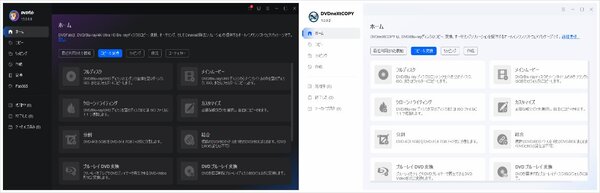
DVDneXtCOPYを実際に試してみると、まず印象に残るのが、直感的なインターフェースと分かりやすい操作性です。全体的な使用感として、DVDneXtCOPYは比較的操作しやすいソフトといえます。画面左側のメニューには主要な機能モジュールが並んでおり、ディスクのリッピングやコピー、作成に必要な基本機能も一通りそろっています。そのため、専門知識のない方でも比較的簡単に操作できます。
ただし、無料体験版は30日間の試用期間が設けられており、試用期間中に処理できるディスクの枚数も、DVDとBlu-rayそれぞれ最大3枚までです。以下では、筆者が実際に使用した感想をもとに、DVDneXtCOPYのメリットとデメリットをまとめます。
メリット
- 業界で実績のあるDVDFabのコア技術をベースにしているため、基本的なディスク処理の信頼性が高いです。
- 主要機能がシンプルなアイコンで整理されており、読み込みから出力までのステップが把握しやすいです。
- 1つのソフトでディスク複製、リッピング、BD作成までの一通りの操作に対応しています。
デメリット
- 本家DVDFabに比べて最新プロテクトへの対応パッチ配信が遅れ、新作ディスクで読み込みエラーが出やすいです。
- コピー、リッピング、作成などは機能ごとにモジュールが分かれており、必要な機能をすべて揃えようとするとトータルコストが高くなります。
- 海外製のソフトであるため、画面内には日本語への翻訳が不十分な箇所もあります。
- 試用期間や出力枚数などの制限が厳しく設定されており、購入前に十分な動作検証を行うのが難しいです。
DVDneXtCOPYのダウンロード・インストール
DVDneXtCOPYの導入作業はシンプルで、パソコン初心者でも数分程度で簡単に完了できます。以下では、具体的なダウンロード方法とインストール手順を紹介します。
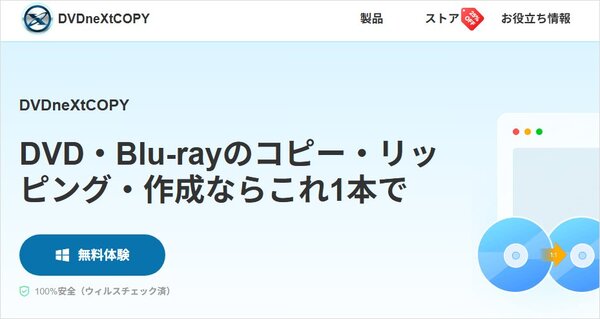
ステップ1:DVDneXtCOPYの公式製品ページにアクセスし、トップページにある「無料体験」をクリックします。数秒でインストーラーファイルがPCのダウンロードフォルダに保存されます。
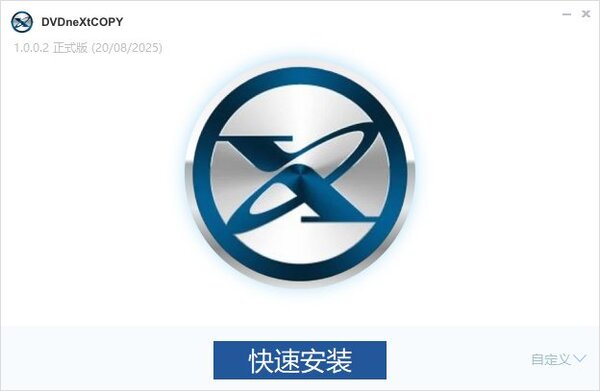
ステップ2:ダウンロードしたインストーラーファイルをダブルクリックして実行します。インストール先を変更したい場合は右下の「カスタム」を開き、保存するフォルダを指定します。次に画面中央の「クイックインストール」をクリックします。インストールが完了するまでしばらく待ちます。
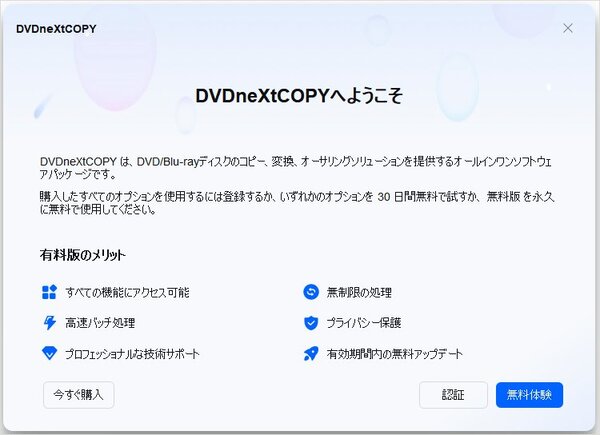
ステップ3:デスクトップに作成された「DVDneXtCOPY」のショートカットをダブルクリックして起動します。起動時にポップアップ画面が表示されます。試用したい場合は「無料体験」を選択すると、機能制限付きでお試し利用できます。購入済みの場合は「認証」ボタンをクリックします。購入時に使用した「メールアドレス」と「パスワード」を入力し、「ログイン」をクリックすればアクティベーションが完了し、購入済みの製品機能が有効になります。
DVDneXtCOPYの基本的な使い方
ここでは、DVDneXtCOPYの各モジュールの基本的な使い方を詳しく紹介します。
DVD・Blu-rayのリッピング手順
DVDneXtCOPYの「リッピング」モジュールでは、DVDやBlu-rayをMP4、MKV、FLAC、MP3などの動画・音声形式に変換できます。具体的な操作手順は以下のとおりです。
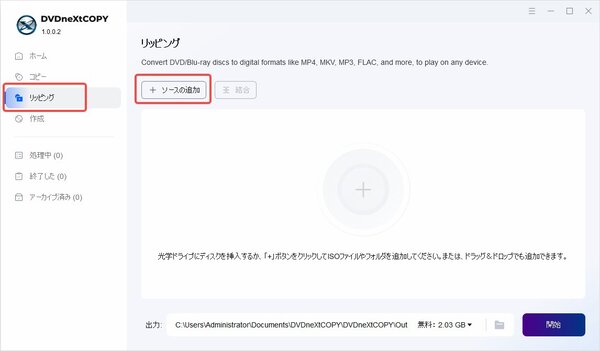
ステップ1:DVDneXtCOPYを起動し、左側メニューから「リッピング」を選択します。リッピングしたいDVD/BDディスクをドライブにセットします。画面中央の「+」ボタンまたは、「ソースの追加」ボタンをクリックすると、ディスクを認識し、データを読み込みます。
ステップ2:読み込み完了後、出力形式のドロップダウンを開きます。MP4、MKV、AVIなどの汎用形式や、iPhone・Android向けのプリセットから希望のフォーマットを選択します。
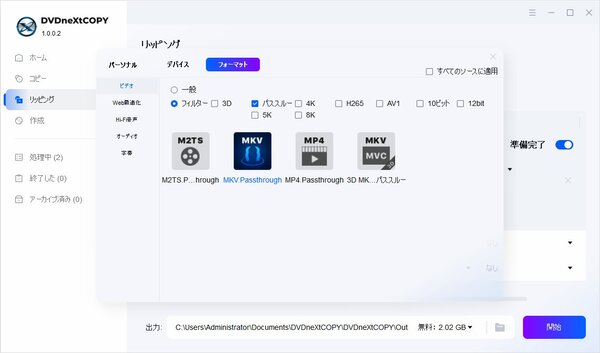
ステップ3:抽出したい音声トラックと字幕を選択します。画面下部で出力先の保存フォルダを指定します。右下の「開始」ボタンをクリックすると、エンコード処理が始まります。
DVD・Blu-rayのコピー手順
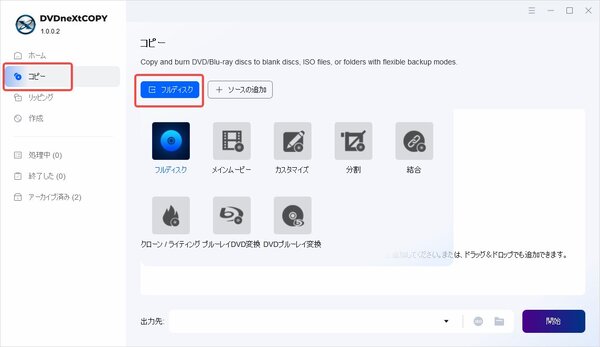
DVDneXtCOPYの「コピー」モジュールでは、DVDやBlu-rayを別の空のディスクにコピーできるほか、ISOファイルやフォルダーとして保存することもできます。また、「フルディスク」「メインムービー」「カスタマイズ」「結合」など、複数のコピーモードが用意されており、用途に合わせて自由に選択できます。
- フルディスク:メニューや特典映像を含め、ディスク全体をコピーします。
- メインムービー:本編のみをコピーします。
- カスタマイズ:コピーするタイトルやチャプター、字幕などを手動で選択します。
- 分割:DVD-9の内容を2枚のDVD-5に分割して保存します。
- 結合:複数のタイトルを1枚のディスクにまとめます。
- クローン/ライティング:ディスクの内容を1:1で複製します。
- DVD ブルーレイ 変換/ブルーレイ DVD 変換:DVDをブルーレイ形式に変換し、ブルーレイをDVD形式に変換します。
ステップ1:DVDneXtCOPYを起動し、左側のメニューから「コピー」をクリックします。ドライブにバックアップしたいDVDまたはBlu-rayディスクをセットします。「ソースの追加」をクリックして読み込みます。
ステップ2:画面左上の「コピーモード」切り替えアイコンをクリックし、目的に応じたモードを選択します。
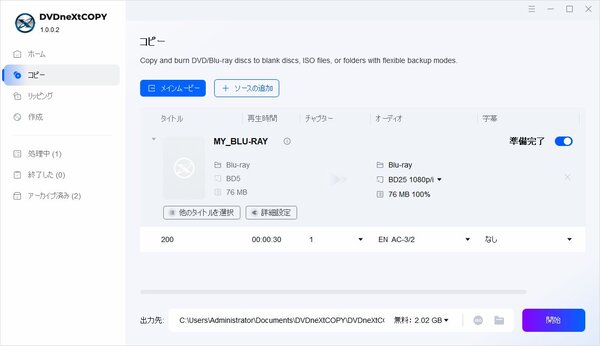
ステップ3:画面下部で、データの出力先を指定します。ディスクへ書き込む場合は、出力先として書き込み対応ドライブを選択し、空のDVD/BDをセットします(ドライブが1つの場合は、読み込み完了後にディスクの差し替えを求められます)。画面右下の「開始」ボタンをクリックすると、コピー処理が開始されます。
DVD・Blu-rayの作成手順
DVDneXtCOPYの「作成」モジュールを使用すると、スマホで撮影した動画やパソコン上の動画ファイルを、家庭用DVD/Blu-rayプレーヤーなどで再生可能なBlu-ray・DVDディスクへ書き込むことができます。
ステップ1:DVDneXtCOPYを起動し、左側メニューから「作成」を選択します。画面上の「DVD作成」または「Blu-ray作成」のモードを選択します。画面中央の「+」ボタンをクリックするか、作成したい動画ファイルをドラッグ&ドロップで追加します。
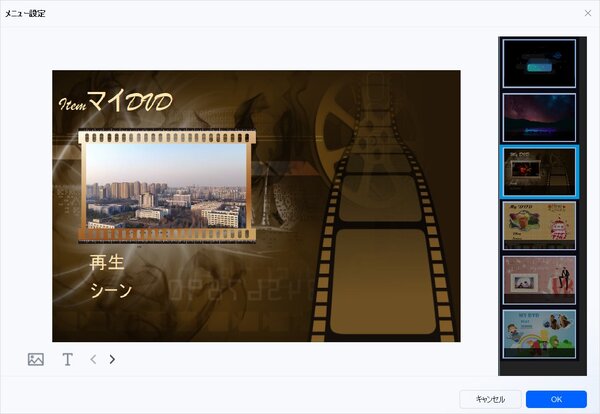
ステップ2:画面右側にある「メニュー設定」をクリックします。用意されたテンプレートから、好みのデザインを選択します。また、タイトルテキストの編集や背景画像の変更などを行い、「OK」をクリックして確定します。
ステップ3:空のDVD/ブルーレイディスクをパソコンのドライブに挿入します。詳細設定アイコンをクリックしてディスク規格に合わせた設定を行います。最後に、画面右下の「開始」ボタンをクリックし、ディスクへの書き込み処理が自動で進みます。
DVDneXtCOPYの代替ソフトおすすめ
DVDneXtCOPYは多機能なソフトですが、アップデートの頻度が低く、最新のディスクを処理する際に読み取りエラーが発生することがあります。特に、DVDとBlu-rayの両方をリッピングしたい場合は、それぞれのリッピング機能を個別に購入する必要があります。製品ごとの価格も高めのため、コストがかさむ点にも注意が必要です。
このような場合は、4Videosoft BD-DVD リッピングを試してみることをおすすめします。専用リッピングソフトとして、DVDとBlu-rayの動画をMP4、MKV、AVI、TS、MP3など、500種類以上の動画・音声形式に変換できます。さまざまなデバイス向けの出力プリセットも用意されているため、用途に合った形式を選びやすいのが特徴です。また、出力設定もより細かく、動画の解像度やフレームレートなどを自由に調整できるため、用途に応じて画質とファイルサイズのバランスを調整できます。
さらに、AACS、BD+、CSSなどの主要なブルーレイ・DVDコピーガードの解除にも対応しており、市販・レンタルDVD/ブルーレイのリッピングも行えます。ハードウェアアクセラレーションを利用することで、非常に高速な変換が可能です。大容量のBlu-rayでも、すばやく変換できます。
特徴:
1.これ1本でDVD・Blu-ray・ISOファイル・フォルダのリッピングをまとめて完結できます。
2.市販やレンタルのDVD・BDに施された最新のコピーガードを強力に解除できます。
3.ハードウェアアクセラレーションに最適化されており、長編映画でも超高速でデータ化できます。
4.MP4、MKV、MOV、AVI、MP3などの汎用フォーマットのほか、iPhone、iPad、Androidスマホなど、幅広いデバイス向けのプロファイルに対応しています。
5.複数の音声トラックや字幕を保持したり、必要なトラックだけを選択して出力したりできます。
6.動画のカット、結合、クロップ、効果調整などの便利な編集機能を標準搭載しています。
7.初心者でも迷わないシンプルな操作画面を搭載しています。
8.WindowsとmacOSの両方に対応しています。
ステップ1:4Videosoft BD-DVD リッピングをダウンロード
以下のボタンから4Videosoft BD-DVD リッピングをダウンロードし、パソコンにインストールします。
無料ダウンロードWindows向け
安全性確認済み
無料ダウンロードmacOS向け
安全性確認済み
ステップ2:ブルーレイ/DVDディスクをロード
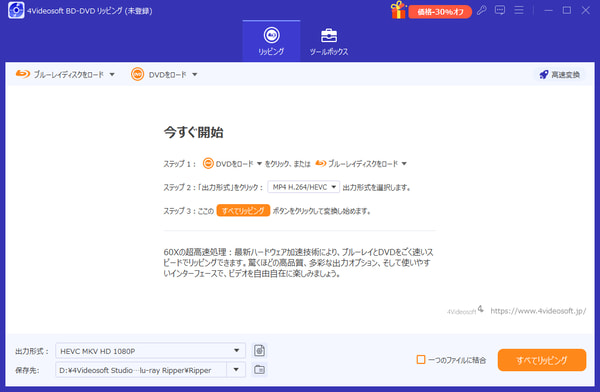
変換したいブルーレイ/DVDディスクをドライブに挿入します。次に、「ブルーレイディスクをロード」または「DVDをロード」ボタンをクリックして、ディスクを読み込みます。
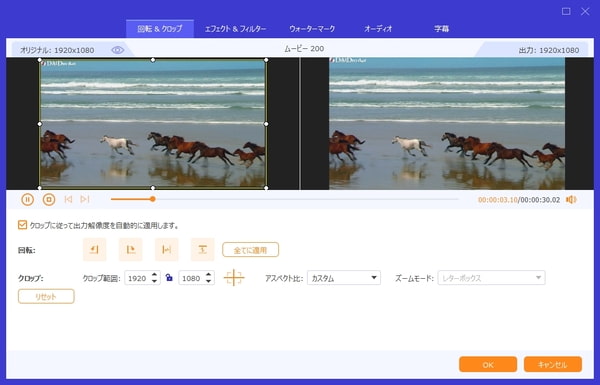
ステップ3:動画を編集
「編集」ボタンをクリックすると、編集ウィンドウが開きます。ここでは、動画の明るさ・彩度・コントラスト・色相などのエフェクトを調整したり、映像のクロップやウォーターマークの追加などを行ったりできます。
ステップ4:出力形式を選択
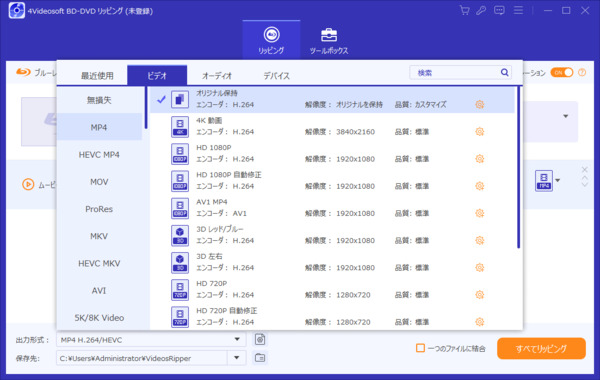
出力形式のドロップダウンリストから希望の形式を選択します。さらに、「⚙」ボタンをクリックし、動画エンコーダーや解像度、オーディオサンプルレート、チャンネルなど、出力ファイルの詳細なパラメータを設定できます。最後に、「すべてリッピング」ボタンをクリックすると、リッピング処理が開始されます。
まとめ
本記事では、DVDneXtCOPYの主な機能や使い方に加え、DVDFabとの関係について詳しく解説しました。DVDneXtCOPYはDVDFabの技術提供を受けて販売されている、いわゆるDVDFabのOEM製品です。
DVDneXtCOPYでは、コピー・作成・リッピングなどの機能を利用できますが、必要な機能によっては個別に購入する必要があります。DVDとブルーレイの両方をリッピングしたい場合、追加の購入費用がかかり、コストが高くなりやすい点には注意が必要です。
そのため、主な目的がDVDやブルーレイのリッピングであれば、4Videosoft BD-DVD リッピングも検討できます。DVDとブルーレイの両方に対応し、MP4やMKVなどの動画形式への変換も行えるため、ディスクの映像をデジタルファイルとして保存したい方に適しています。複数の機能や製品を個別に購入するよりも、必要な機能に絞ってソフトを選びたい方におすすめです。
無料ダウンロードWindows向け
安全性確認済み
無料ダウンロードmacOS向け
安全性確認済み

編集者: 伊藤 聖子
DVDやBlu-rayのコレクションが趣味で、ディスクの保存や活用にも関心があります。現在は、ディスクのリッピングやコピー、作成を中心に執筆しています。自身の経験をもとに、目的や利用シーンに合った方法を整理し、実用性を重視したソフトを厳選して取り上げています。