【2026最新】Windows 10対応DVDリッピングソフトおすすめ8選!無料&安全な変換手順
「手元にある大量のDVDをWindows 10パソコンに取り込んで、動画ファイルとして保存したい」
「DVDディスクの傷や劣化が心配なので、PCやスマホでいつでも見られるようにバックアップしておきたい」
DVDに保存された映像をWindows 10に取り込んでMP4やMKVなどの形式にリッピングしておけば、DVDドライブを使わずにパソコン上でスムーズに再生できるほか、iPhoneやタブレットに移して楽しむことも可能になります。
しかし、Windows 10には標準でDVDを動画ファイルへリッピングする機能が備わっておらず、DVDの種類や目的に合わせて適切なリッピングソフトを選ぶ必要があります。
そこで本記事では、Windows 10に対応したDVDリッピングソフトを8つ紹介します。無料で使えるフリーソフトから高機能な有料ソフトまで比較し、それぞれの機能や特徴を詳しく解説します。また、Windows 10でDVDをリッピングする具体的な方法についても紹介します。ぜひ最後までお読みください。
目次
- 1、Windows 10でDVDをリッピングする前に必要な準備
- 2、「早見表」Windows 10対応のおすすめDVDリッピングソフト比較一覧
- 3、4Videosoft BD-DVD リッピング「高速・高品質リッピング可能」
- 4、DVDFab DVD リッピング「多機能・高性能ソフト」
- 5、Winx DVD Ripper「無料利用可能・シンプル」
- 6、WonderFox DVD Ripper Pro「直感的な操作が可能」
- 7、Freemake Video Converter「操作がシンプル・無料版制限あり」
- 8、DVD Shrink「完全無料可能・ISOファイル作成」
- 9、HandBrake「完全無料、細かなエンコード設定可能」
- 10、XMedia Recode「完全無料・エンコード設定が豊富」
- 11、Windows 10でDVDをリッピングする方法【画像付き手順解説】
Windows 10でDVDをリッピングする前に必要な準備
Windows 10でDVDをリッピングするための事前準備について、以下のポイントを確認しましょう。
1、DVDリッピングソフトの準備:無料ソフトと有料ソフトがあり、それぞれ対応形式や機能、使いやすさが異なります。自分の用途に合ったソフトを選ぶことが大切です。
2、DVDドライブの確認:DVDを読み取るには、DVDドライブが必要です。パソコンに内蔵DVDドライブが搭載されているか確認し、搭載されていない場合は外付けDVDドライブを用意する必要があります。
3、DVDのコピーガードを確認:市販DVDやレンタルDVDの中には、CSSなどのコピーガードが施されているものがあります。その場合、コピーガード付きDVDに対応したリッピングソフトが必要になることがあります。
4、十分なストレージ容量を確保:リッピングしたDVDデータは容量が大きくなる場合があります。事前にパソコンの空き容量を確認し、必要に応じて外付けHDDやSSDなどの保存先を準備しましょう。一般的なDVDは、片面1層で約4.7GB、片面2層で約8.5GBの容量があります。
5、保存するファイル形式を決める:リッピング後の用途に合わせて、保存形式を選択します。例えば、MP4は幅広いデバイスで再生しやすく、MKVは高画質保存に向いています。iPhoneやタブレットなどで再生したい場合は、対応形式を事前に確認すると安心です。
「早見表」Windows 10対応のおすすめDVDリッピングソフト比較一覧
Windows 10で使えるDVDリッピングソフトは、完全無料のフリーソフトから高機能な有料ソフトまで数多く存在します。ご自身の目的や環境に合った最適なソフトを見つけるために、以下の4つのチェックポイントを必ず確認しておきましょう。
- 出力フォーマットの豊富さ(汎用性の高いMP4などへの変換、デバイス専用プリセットの有無)
- 対応するDVDの種類とコピーガード解除力(自作DVD、市販・レンタルDVD、地デジ録画DVD)
- 変換スピードと処理の安定性(GPU加速の有無、Windows 10/11対応)
- 操作の簡単さと日本語対応
| Windows 10対応DVDリッピングソフト | 価格 | 対応OS | DVDコピーガード対応 | 画質維持 | 動画編集 | 操作の簡単さ | 処理速度 |
|---|---|---|---|---|---|---|---|
| 4Videosoft BD-DVD リッピング | 無料版と有料版あり | Windows 11/10/8.1/8/7 | 最新のDVDコピーガードに対応 | 高品質設定や無劣化に変換可能 | 可能 | DVDを読み込み、形式を選ぶだけで初心者でも利用しやすい | GPU高速処理に対応し、大容量DVDでも比較的高速 |
| DVDFab DVD リッピング | 無料版と有料版あり | Windows 11/10/8/7/XP (32/64 bit) | 各種コピーガードに対応 | 高品質変換可能 | 可能 | 多機能ため慣れるまで時間がかかる | 高速変換技術を搭載 |
| Winx DVD Ripper | 無料版と有料版あり | Windows 11/10/8/7 (32/64 bit) | 一般的なDVDコピーガードに対応 | 画質設定を調整可能 | 可能 | シンプルな画面で操作しやすい | GPUアクセラレーション対応で高速処理可能 |
| WonderFox DVD Ripper Pro | 無料版と有料版あり | Windows 11/10/8/7/Vista | 一般的なDVDコピーガードに対応 | 画質設定を調整可能 | 可能 | 初心者向けの操作画面 | 高速変換に対応 |
| Freemake Video Converter | 無料版と有料版あり | Windows 11/10/8.1/8/7/Vista | 一般的なDVDコピーガードに対応 | 画質設定を調整可能 | 可能 | 操作は簡単だが広告や制限に注意が必要 | 標準的な変換速度 |
| DVD Shrink | 無料 | Windows 11/10(不安定)/8/7/XP (32/64 bit) | 一部古いDVDコピーガードに対応 | DVD圧縮時に画質低下する場合がある | 非対応 | 古いUIで初心者には分かりにくい場合がある | 圧縮処理のため時間がかかる場合がある |
| HandBrake | 無料 | Windows 11/10/8.1/8/7 | CSSのみ(「libdvdcss」導入必要) | エンコード設定で品質調整可能 | 可能 | 詳細設定が多く慣れが必要 | 設定によって速度が変化 |
| XMedia Recode | 無料 | Windows 11/10/8.1/8/7 | 非対応 | 詳細設定で品質調整可能 | 可能 | 初心者には設定項目が多い | 設定によって速度が変化 |
Windows 10で自作DVDのリッピングを試してみたいだけであれば、DVD ShrinkやHandBrake、XMedia Recodeなどの無料ソフトでも基本的な用途には対応できます。
ただし、これらのソフトは動作の安定性が保証されているわけではなく、処理途中で失敗してしまう可能性が高いです。また、設定項目が多く、ある程度の知識が必要になる点にも注意が必要です。
一方、市販DVDをリッピングしたい方や、安定性と操作の簡単さを重視する方には、4Videosoft BD-DVD リッピングの利用がもっと便利です。
実際に使用したところ、Windows 10環境でも安定して動作し、ディスクの読み込みからリッピング完了までスムーズに処理できました。このソフトには無料体験版が用意されているため、購入前に自分のパソコン環境や使用するDVDに対応しているかを確認できます。
無料ダウンロードWindows向け
安全性確認済み
無料ダウンロードmacOS向け
安全性確認済み
筆者の実機検証環
本記事で紹介するソフトは、さまざまなユーザーの異なるニーズを総合的に考慮し、数十種類のソフトを比較・検証した中から厳選した8本です。さらに、各ソフトについても実際の環境でテストを行い、動作の安定性、操作性、変換速度などを詳しく確認しました。以下では、筆者自身の使用感に基づき、それぞれのソフトの特徴を解説します。なお、検証時に使用した具体的な実機テスト環境は以下の通りです。
テスト環境:
- OS: Windows 10/11(64bit)
- CPU: Intel Core i7-12700、Intel Core i5-11400H
- メモリ: 16GB RAM
- GPU:Intel UHD Graphics 730、NVIDIA GeForce RTX 3060
- テスト素材: 自作のDVD、コピーガード付きの市販やレンタルDVD、地デジ録画DVD
- 出力形式:MP4、MKV、MOV、MP3、ISOファイルなど
- テスト項目:動作の安定性、変換速度、対応出力形式、コピーガードへの対応など
4Videosoft BD-DVD リッピング「高速・高品質リッピング可能」
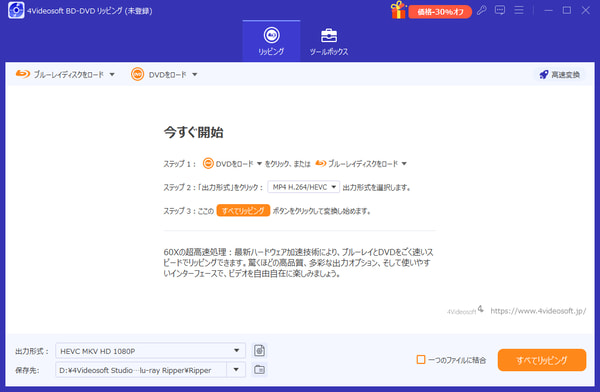
4Videosoft BD-DVD リッピングは、Windows 10でのDVDリッピングに対応した高機能なDVDリッピングソフトです。Windows 10やWindows 11の最新環境でも安定して動作し、DVDをスムーズかつ高速に読み込み、動画ファイルへ変換できます。さらに、コピーガード付きDVDへの対応機能も備えており、一般的なDVDリッピングでは扱いにくいディスクでも利用できます。
出力形式はMP4、MKV、AVI、MOVなど500種類以上に対応します。変換した動画ファイルはパソコンだけでなく、スマホ、タブレット、テレビなどさまざまなデバイスで再生できます。また、NVIDIA CUDA、AMD APP、Intel Quick SyncなどのGPUアクセラレーションに対応しているため、変換処理を高速化できます。実際のテストでは、2時間程度のDVD映画も短時間で高画質を維持したまま変換できました。
実際に使用したところ、日本語対応のインターフェースはシンプルで分かりやすく、初心者でも数クリックでリッピング操作を開始できました。チャプターやタイトル単位で保存範囲を指定できるため、映画の特定シーンや学習用コンテンツだけを効率的にリッピングしたい場合にも便利です。
| 対応OS | Windows 11/10/8.1/8/7 |
| 日本語対応 | 可能 |
| コピーガード対応 | CSS、CPRM、UOPs、APS、DADC、Disney's Fake、Sony ARccOSなど |
| 入力形式 | 自作、市販、レンタル、録画DVDディスク/フォルダ |
| 出力形式 | MP4、MKV、AVI、FLV、VOB、MOV、MP3、AAC、FLACなど500+の動画・音声形式 |
メリット
- Windows 10完全対応で安定動作し、最新OS環境でも問題なく使える
- DVDだけでなくブルーレイディスクもリッピング可能で、幅広いディスクに対応
- Windows 10でDVDをISOにリッピングできる
- 多様な出力形式(MP4、AVI、WMVなど)に対応
- 日本語インターフェースで操作が簡単
- コピーガード解除機能を搭載し、最新のDVDコピーガードにも対応可能
- 最新ハードウェア加速技術を搭載し、60Xの超高速処理を実現できる
- 無劣化且制限なしにWindows 10でDVDをリッピングできる
- 安定性が高く、途中で処理が止まったり失敗しにくい
- 定期的なアップデート、最新のDVDディスクにも対応
- 動画カット、クロップ、結合など動画編集機能も豊富
- 内蔵プレイヤーでDVD映像を高画質にプレビューできる
- 有料版は、機能が多く価格も手頃で、コスパが良い
デメリット
- 無料版は機能制限がある
無料ダウンロードWindows向け
安全性確認済み
無料ダウンロードmacOS向け
安全性確認済み
DVDFab DVD リッピング「多機能・高性能ソフト」
DVDFab DVD リッピングは、Windows 10に対応した高機能なDVDリッピングソフトとして知られています。コピーガード付きの市販やレンタルDVDに対応し、MP4・MKV・AVIなど多彩な形式へ変換できます。GPU加速にも対応しているため処理速度が速く、字幕追加や不要部分のカットなどの編集機能も利用できます。
Trustpilotなどのレビューサイトでは、「長時間の映画でも比較的スムーズに処理でき、画質の劣化も少ない」といった評価が見られます。
ただし、無料版には大きな制限があります。利用できる出力形式が限られているほか、一部の高度な機能は使用できません。実際に無料版を使ってWindows 10環境でDVDリッピングを試したところ、一部のDVDでは読み込みが途中で止まったり、動画抽出が正常に行えないケースもありました。
| 対応OS | Windows 11/10/8/7/XP (32/64 bit) |
| 日本語対応 | 可能 |
| 対応DVDコピーガード | CSS、リージョンコード、RCE、UOPsなど |
| 入力形式 | DVD ディスク、DVDフォルダー、ISOイメージファイル |
| 出力形式 | MP4、FLV、MKV、AVI、WMV、MP3、M4A、WMA、WAVなど |
メリット
- Windows 10および最新のWindows 11に完全対応
- 多くのDVDコピーガードに対応できる
- 出力形式が非常に豊富
デメリット
- 無料体験版では、使用回数や出力時間に制限があり、コピーガード解除も一部非対応
- 他ソフトと比べてライセンス料金がやや高い
- 初心者にとっては、機能が多すぎて迷いやすいという声もある
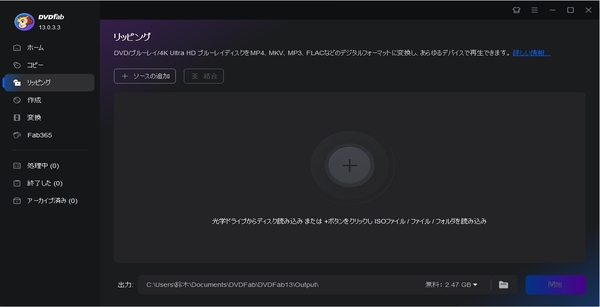
DVDFab DVD リッピングは多機能なソフトである一方、初めて利用する方の場合、操作に慣れるまで少し時間がかかることがあります。操作の簡単さを重視する方には、4Videosoft BD-DVD リッピングが適しています。分かりやすい操作画面に沿って進めるだけで、スムーズにDVDのリッピングを行えます。
無料ダウンロードWindows向け
安全性確認済み
無料ダウンロードmacOS向け
安全性確認済み
Winx DVD Ripper「無料利用可能・シンプル」
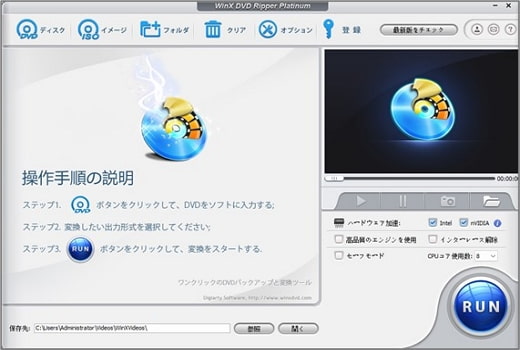
WinX DVD Ripperは、Windows 10に対応した定番DVDリッピングソフトの一つです。無料版でも基本的なDVD変換機能を利用でき、MP4・AVI・WMVなど一般的な動画形式へ変換できます。操作画面はシンプルで、初心者でも迷わず使いやすい点が大きなメリットです。
ただし、無料版では出力形式や利用できる機能に制限があるため注意が必要です。実際に、無料版は最新のDVDコピーガードへの対応が不十分で、市販・レンタルDVDを読み取れないケースがあります。また、画質は標準的ですが、高画質出力や細かな品質調整を重視するユーザーには物足りない場合があります。
そのため、Windows 10で手軽にDVDリッピングを行いたい初心者ユーザーにはその無料版が十分ですが、コピーガード付きDVDへの対応範囲、高画質変換を重視する方は有料版の購入が必要です。
| 対応OS | Windows 11/10/8/7 (32/64 bit) |
| 日本語対応 | 可能 |
| 対応DVDコピーガード | CSS、UOPs、APS、RCEなど |
| 入力形式 | DVDフォルダ、DVDディスク |
| 出力形式 | WMV、FLV、MOV、MP4など |
メリット
- 一部のDVDコピーガードを解除できる
- 多彩な出力形式
- GPUアクセラレーション対応
- DVDをISOまたはVIDEO_TSフォルダに丸ごと保存も可能
デメリット
- 無料版は最初の5分間のみ利用可能
- 異常終了や動作不安定の報告がある
- 最新の強力なコピーガードには対応しきれない場合がある
- 対応フォーマットや設定がやや限定的
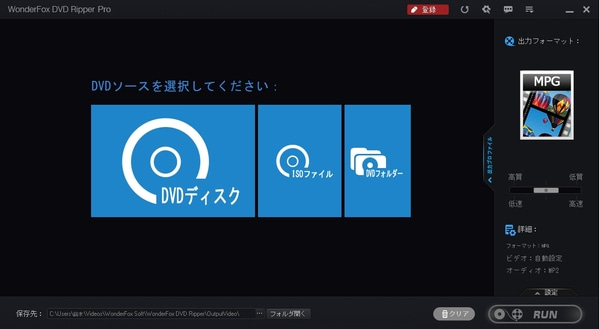
WonderFox DVD Ripper Pro「直感的な操作が可能」
WonderFox DVD Ripper Proは専用のDVDリッピングソフトとして、Windows 10でDVDリッピングを始めたい初心者にも扱いやすく、MP4・AVI・WMVなど一般的な動画形式へ変換できます。また、CSSやリージョンコードなど、一般的なDVD保護技術にも対応しています。
メイン動画の自動検出機能を搭載しており、複数のタイトルが収録されたDVDでも主要な映像を自動で選択できるため、設定に不慣れな方でもスムーズにリッピングを開始できます。さらに、不要部分のカットや画面サイズの調整など、基本的な編集機能も利用できます。
ただし、実際に長時間録画された地デジDVDをリッピングしたところ、読み込み途中でエラーが発生したり、ソフトが応答しなくなったりする場合がありました。
| 対応OS | Windows 11/10/8/7/Vista |
| 日本語対応 | 可能 |
| 対応DVDコピーガード | CSS、RCE、Sony ARccOSなど |
| 入力形式 | DVDディスク、ISOファイル、DVDフォルダ |
| 出力形式 | MP4、AVI、MOV、WMVなど |
メリット
- Windows 10完全対応
- 豊富な出力形式
- 一般的なコピーガード解除対応
- 基本的な動画編集機能搭載
デメリット
- 無料体験版では、DVDの最初の5分間しかリッピングできない
- 読み込みエラーが出ることがある
- Windows専用ソフトで、macOSでは使用不可
- アップデート頻度がやや少ない
- インターフェースが古く感じる
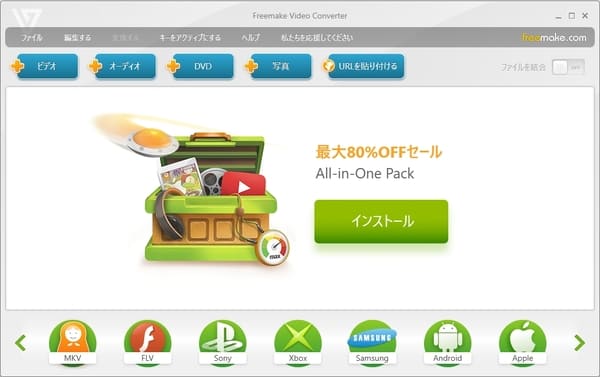
Freemake Video Converter「操作がシンプル・無料版制限あり」
Freemake Video Converterは動画変換ソフトとして、Windows 10でDVDのリッピングにも対応できます。MP4・AVI・MKVなど一般的な動画形式に対応しており、操作画面もシンプルで、初心者でも直感的に利用できます。DVDから動画ファイルへの変換だけでなく、YouTubeへの直接アップロードや簡易的な動画編集機能など、さまざまな用途に対応できます。
ただし、無料版には変換後の動画にはロゴが挿入されるため、ロゴなしで利用するには有料版へのアップグレードが必要です。また、インストール時には追加ソフトの選択項目を確認する必要があります。不要なソフトを導入しないためにも、セットアップ画面の内容をよく確認することが大切です。
変換速度については、GPUアクセラレーションに対応した高性能ソフトと比較すると、やや時間がかかる場合があります。実際のテストでは、2時間程度のDVDリッピングに40分以上かかるケースもありました。
| 対応OS | Windows 11/10/8.1/8/7/Vista |
| 日本語対応 | 可能 |
| 対応DVDコピーガード | CSS、リージョンコードなど |
| 入力形式 | DVDフォルダ、DVDディスク、ISOイメージファイル |
| 出力形式 | DVDフォルダ、DVDディスク、ISOイメージファイル、AVI、MP4、MKVなど |
メリット
- 初心者でも簡単に使えるシンプルなインターフェース
- YouTube・Facebookへの直接アップロード機能もあり
- DVDから動画へのリッピングが可能
- 簡単な動画編集機能(カット、結合、字幕追加など)を搭載
- DVDコピー、Blu-ray&DVD書き込み機能も搭載
デメリット
- 出力動画にはFreemakeロゴが挿入され、広告表示もあり
- すべての機能を使うには有料版が必要
- インストーラに不要ソフトが同梱されることもある
- 長時間変換でクラッシュする可能性がある
- 変換速度が比較的に遅い
DVDリッピング処理の速度を重視する場合は4Videosoft BD-DVD リッピングの利用がより適しています。最新のGPU加速技術を搭載するため、長時間のDVDでも高速に変換でき、作業の効率を大幅向上させます。
無料ダウンロードWindows向け
安全性確認済み
無料ダウンロードmacOS向け
安全性確認済み
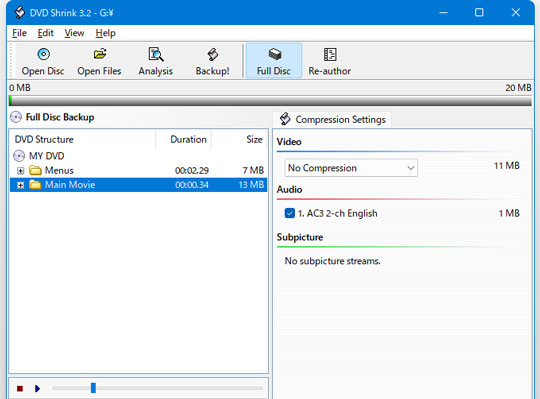
DVD Shrink「完全無料可能・ISOファイル作成」
DVD Shrinkは、DVDデータを圧縮してパソコンに保存でき、古いDVDのバックアップ用途では現在でも利用されることがあります。
一方、MP4やMKVなどの動画形式への直接変換機能は搭載されておらず、主にISOやDVDフォルダ形式での保存に対応しています。そのため、スマホやタブレットで再生したい場合は、別途動画変換ソフトが必要になります。また、ソフトの開発はすでに終了しているため、新しいコピーガード付きDVDへの対応には限界があります。
総合的に見ると、DVD ShrinkはWindows 10で古いDVDを軽量にバックアップしたいユーザー向けのソフトです。一方で、最新DVDへの対応、高画質な動画変換、多彩な出力形式を重視する場合には機能面で不足を感じる可能性があります。そんな時、4Videosoft BD-DVD リッピングのような現代的なDVDリッピングソフトを検討するとよいでしょう。
無料ダウンロードWindows向け
安全性確認済み
無料ダウンロードmacOS向け
安全性確認済み
| 対応OS | Windows 11/10(不安定)/8/7/XP (32/64 bit) |
| 日本語対応 | 可能(日本語化必要) |
| 対応DVDコピーガード | CSS、リージョンコード |
| 入力形式 | DVDディスク、DVDフォルダー |
| 出力形式 | DVDフォルダ、ISOイメージ |
メリット
- 無料で利用可能
- 片面2層のDVDを片面1層に圧縮可能
- ISOファイル出力に対応
デメリット
- 2004年以降開発・公式サポート終了
- 最新のコピーガードに非対応
- 出力はISOやDVDフォルダのみに限定
- 操作画面が時代遅れで、やや使いにくい印象がある
- Windows 10/11では動作が不安定なこともある
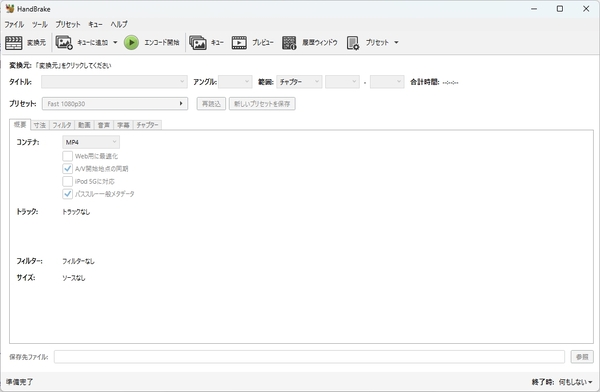
HandBrake「完全無料、細かなエンコード設定可能」
HandBrakeは、Windows 10で無料でDVDリッピングを行いたいユーザーに適したフリーソフトです。MP4やMKVなど主要な形式への変換に対応しており、細かなエンコード設定も可能なため、画質や圧縮率を自分で調整したい中・上級者から高く評価されています。
実際に使用したところ、ビットレートやフレームレートを細かく指定できるため、動画容量を抑えながら画質を維持したい場合に便利でした。
HandBrake自体はコピーガード解除機能が標準搭載されていませんが、プラグイン「libdvdcss」の導入でCSSの解除が可能になります。市販・レンタルDVDのリッピングをしたい場合は、対応の専用ソフトの利用がより便利です。
また、設定項目が多く、初心者には最適な設定を判断しにくい場合があります。実際に初めて利用した際も、エンコード設定の種類が多く、目的に合った項目を選択するまでに時間がかかりました。
| 対応OS | Windows 11/10/8.1/8/7 |
| 日本語対応 | 可能 |
| 対応DVDコピーガード | CSSのみ(「libdvdcss」導入必要) |
| 入力形式 | DVDディスク、DVDイメージ、VIDEO_TSフォルダなど |
| 出力形式 | MP4、MKV、WebM |
メリット
- 無料で使えるオープンソースソフト
- Windows 10に対応し、安定して動作でき
- MP4やMKVなど主要な動画形式に変換可能
- 細かい画質やエンコード設定ができる
デメリット
- 市販DVDのコピーガード解除には対応していない
- DVDメニューやチャプターは保持できない
- 操作がやや難しく初心者には不向き
- DVDディスクの読み込みに不安定な場合がある
HandBrakeは、無料で高度なエンコード設定を行いたい中・上級者向けのソフトです。ただし、初心者やWindows 10でコピーガード付きDVDを安定してリッピングしたい方には向いていません。操作性や対応範囲、安定性を重視するなら、定期的にアップデートされている4Videosoft BD-DVD リッピングのような高機能ソフトを選ぶことをおすすめします。
無料ダウンロードWindows向け
安全性確認済み
無料ダウンロードmacOS向け
安全性確認済み
XMedia Recode「完全無料・エンコード設定が豊富」
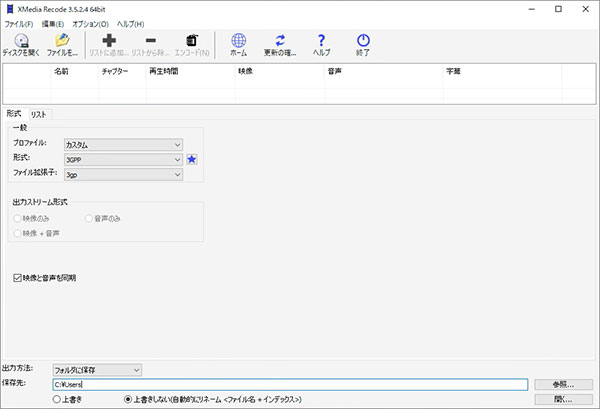
XMedia Recodeはもう一つのWindows 10に対応した無料の動画変換・DVDリッピングソフトです。MP4・AVI・WMVなど多くの動画形式に対応しており、細かなエンコード設定も可能なため、画質や圧縮率を自分好みに調整したいユーザーに適しています。
一方で、XMedia Recodeにはコピーガード解除機能が搭載されていないため、Windows 10でコピーガード付きの市販DVDやレンタルDVDをリッピングする用途には対応していません。また、設定項目が多く、初心者には操作がやや難しい場合があります。
さらに、DVDメニューや複雑なディスク構造の管理機能は限られているため、複数タイトルを収録したDVDでは扱いにくさを感じることがあります。
| 対応OS | Windows 11/10/8.1/8/7 |
| 日本語対応 | 可能 |
| 対応DVDコピーガード | 非対応 |
| 入力形式 | 自作DVDディスク |
| 出力形式 | MP4、MKV、AVI、MP3など |
メリット
- 無料で使える
- Windows 10に対応している
- 多くの形式に変換できる
- 細かいエンコード設定ができる
デメリット
- コピーガード付きDVDのリッピングに非対応
- 操作がやや難しい
- DVDメニュー管理が弱い
- 変換に時間がかかることがある
- Macでは利用できない
Windows 10でDVDをリッピングする方法【画像付き手順解説】
ここでは、Windows10で4Videosoft BD-DVD リッピングを利用して、DVDをMP4などの汎用形式にリッピングする方法をステップごとに説明します。
ステップ1:4Videosoft BD-DVD リッピングをダウンロード
以下の無料ダウンロードボタンをクリックして、4Videosoft BD-DVD リッピングを無料でダウンロードして、Windows 10パソコンにインストールします。
無料ダウンロードWindows向け
安全性確認済み
無料ダウンロードmacOS向け
安全性確認済み
ステップ2:DVDをロード
パソコンのDVDドライブにリッピングしたいDVDを挿入します。ソフトを起動し、「DVDをロード」ボタンをクリックして、DVDを読み込みます。
ステップ3:DVD動画を編集
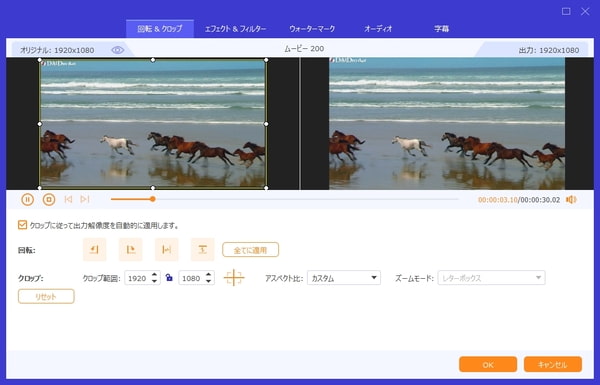
DVDを読み込んだ後、編集したいタイトルの右側にある「編集」アイコンをクリックすると、動画編集ウインドウに入ります。ここで、動画のカット、クロップ、字幕追加、ウォーターマーク挿入などの操作ができます。プレビューを見ながら調整できるため、操作は非常に直感的です。
ステップ4:出力形式を選択
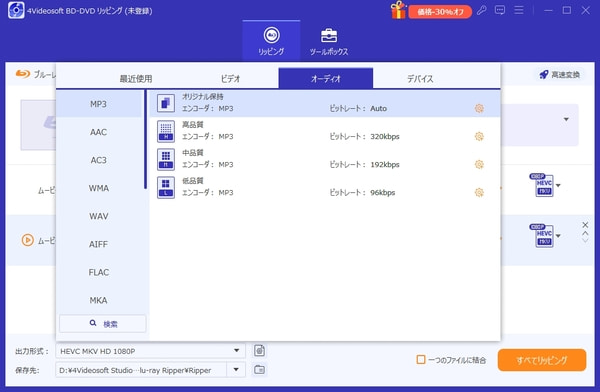
画面下部の「出力形式」で、保存したい動画形式(MP4、AVI、WMVなど)を選択します。iPhoneやAndroidなど、デバイスごとに最適化されたプリセットも用意されているため、初心者でも迷わず選択できます。
ステップ5:DVDリッピングを開始
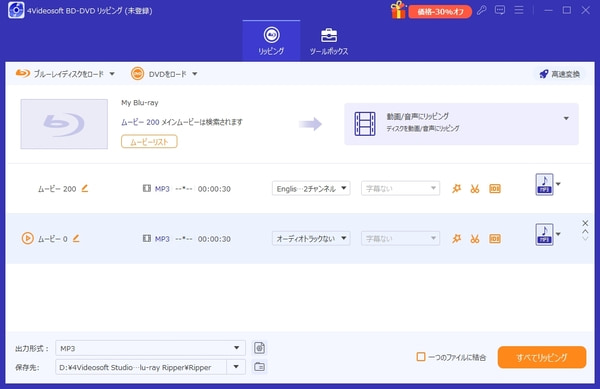
保存先フォルダを指定し、「すべてリッピング」ボタンをクリックするだけで、DVDをWindows 10パソコンに取り込み、動画ファイルとしてリッピングできます。NVIDIAやIntelのGPU加速に対応しますので、通常より短時間で完了できます。
Windows 10やWindows 11でDVDリッピングを行いたい方にとって、4Videosoft BD-DVD リッピングは、操作の簡単さと豊富な機能を兼ね備えたおすすめのソフトです。まずは無料体験版を利用して、実際の操作感や自分の環境での動作を確認してみてください。
無料ダウンロードWindows向け
安全性確認済み
無料ダウンロードmacOS向け
安全性確認済み
まとめ
以上、Windows 10に対応したDVDリッピングソフトを8つ比較し、各ソフトの特徴やメリット・デメリットを紹介しました。無料ソフトは手軽に利用できる一方で、対応形式や機能面に制限がある場合があります。
その点、4Videosoft BD-DVD リッピングは操作の分かりやすさ、変換品質、処理速度のバランスが良く、幅広いユーザーに適したソフトだと感じました。Windows 10や最新のWindows 11にも対応しており、DVDを高画質のままMP4やMKVなどの動画形式へ変換できます。初心者でも扱いやすい操作画面を備えているため、DVDをデータ化して保存したい方におすすめです。
無料ダウンロードWindows向け
安全性確認済み
無料ダウンロードmacOS向け
安全性確認済み

編集者: 伊藤 聖子
2011年大学卒業した以来、弊社の編集チームに入れって、アイドルムービー、映画、ドラマに大興味を持っていて、DVDやブルーレイの分野が得意ですので、DVD、ブルーレイの変換、コピーまたは作成などの問題に対して、信頼できるソリューションを提供します。