【2026年最新】PS3でブルーレイを再生する方法!再生できない原因と対処法
発売から年数が経過したPlayStation 3ですが、発売当初から高性能なブルーレイ再生機能を搭載しており、現在でも家庭でブルーレイを再生する機器として利用されています。
しかし、PS3本体のシステムバージョンが古いことによるAACS暗号鍵が更新されていないことや、長期間の使用によるピックアップレンズの汚れ・故障、ディスプレイ接続設定の不具合などさまざまな原因によって突然ブルーレイが再生できなくなるケースも少なくありません。
本記事では、PS3でブルーレイを再生する基本的な手順をはじめ、再生できない主な原因と具体的な対処法、さらにどうしても読み込めない場合の裏技まで詳しく解説します。

目次
PS3とは?再生できるブルーレイの種類を解説
PS3とは?
PS3(PlayStation 3)は、2006年にソニーによって発売された家庭用ゲーム機で、PlayStationシリーズでBlu-ray再生機能を標準搭載した初のモデルとして知られています。
現在は生産終了しており、技術的な観点から見れば現在ではPS4・PS5よりも旧世代の機種となっていますが、Blu-ray再生機能や独占タイトルといった特徴で、レトロゲーム愛好家からオーディオファンに至るまで、今なお多くの人々に愛用され続けている機種です。
では、PS3に搭載されているBlu-ray再生機能と、専用のBlu-rayプレーヤーにはどのような違いがあるのでしょうか。
| 項目 | PS3(プレステ3) | 専用ブルーレイプレーヤー |
|---|---|---|
| 画質 | フルHD対応(標準的) | 高画質(4Kアップスケーリング・HDR対応モデルあり) |
| 音質 | DTS・Dolby対応(基本レベル) | Dolby Atmosなど高音質対応モデルあり |
| 操作性 | コントローラー操作 | リモコンで簡単操作 |
| 静音性 | ファン音あり(特に旧型) | 静音設計 |
| サイズ・消費電力 | 大きめ・消費電力高め | コンパクト・省エネ |
| 機能 | ゲーム・動画・ネットなど多機能 | 再生特化(+一部アプリ対応) |
| 対応メディア | BD / DVD / CD / 一部動画ファイル | BD / DVD / CD(機種によりUSB再生) |
| 価格 | 中古で安価 | エントリー〜高性能まで幅広い |
| 向いている人 | ゲームも楽しみたい人 | 映画・映像を快適に楽しみたい人 |
PS3は、ゲームだけでなくブルーレイ再生にも対応した多機能なゲーム機です。専用プレーヤーを用意しなくても、PS3本体1台でゲームと映画鑑賞を楽しめるため、現在でもPS3をブルーレイ再生機として利用しているユーザーは少なくありません。
PS3で再生できるブルーレイ・DVD・動画の種類
PS3はブルーレイの再生に対応していますが、すべてのディスクを再生できるわけではありません。ここでは、PS3が対応しているブルーレイ・DVD・CDディスクの種類、および動画形式について詳しく解説します。
- ブルーレイディスク:市販の映画ブルーレイ(BD-ROM)は基本的に再生可能です。また、録画用のBD-Rや書き換え型BD-REにも対応しています。ただし、BD-RE Ver.1.0の再生には対応していません。
- DVDディスク: PS3はDVD-ROM、DVD-R/RW、DVD+R/RW、AVCHDなど幅広い種類の DVD に対応しており、一般的なDVDプレーヤーと同じように映像を楽しめます。
- 音楽CD:音楽CD(CD-DA)やCD-R/CD-RWなどの再生に対応しています。また、一部の初期型PS3ではSuper Audio CD(SACD)の再生にも対応しています。
- 動画ファイル形式:MP4(H.264/AAC)、MPEG-1、MPEG-2(PS/TS)、MPEG-4 SP、H.264/MPEG-4 AVC、DivX、Xvid、WMV、AVI(Motion JPEG)などです。(MKV、MOV、FLV、RMVBなどの形式には標準対応していません)
PS3でブルーレイを再生する方法
PS3でブルーレイを再生する方法は非常に簡単です。以下の手順に沿って操作してください。
ステップ1:PS3をインターネットに接続し、「設定」>「システムアップデート」から最新のシステムソフトウェアへ更新します。最新バージョンにアップデートすることで、最新のブルーレイ暗号鍵が適用され、Blu-ray再生時の互換性を向上させることができます。
ステップ2:PS3の電源を入れた状態で、ブルーレイディスクを本体の光学ドライブに挿入します。なお、ブルーレイディスクにリージョンコードが設定されている場合は、ディスクのリージョンコードと PS3 本体のリージョンが一致している必要があります。
ディスクを読み込むと、「ビデオ」欄にブルーレイのアイコンが表示されます。アイコンを選択し、PS3コントローラーの「○」または「×」(設定による)ボタンで再生を開始します。
ステップ3:再生中は、コントローラーの各ボタンを使って字幕・音声の切り替え、チャプター移動、早送り・巻き戻しなどの操作が可能です。また、「設定」>「ビデオ設定」から、字幕表示やBDのインターネット接続設定などを変更できます。
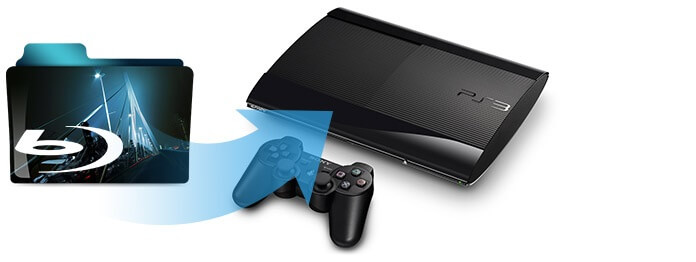
PS3でブルーレイが再生できない原因と対処法
PS3でブルーレイが再生できない場合、システム設定やディスクの状態、接続環境などいくつかの原因が考えられます。以下では主な原因と対処法を紹介します。
1.システムソフトウェアの更新が必要:Blu-rayディスクを再生する際に「暗号鍵を更新する必要があります」といったメッセージが表示される場合は、PS3のシステムソフトウェアを最新状態へ更新してください。
- 対処法:PS3をネットワークに接続し、メニューの「設定」から「システムアップデート」を選んで更新します。アップデートによってBlu-ray再生用の暗号鍵情報が更新され、再生できるようになる場合があります。
2.Blu-rayディスクの規格やリージョンコードの非対応:PS3はBD-ROM、BD-R、BD-REなどのBlu-ray規格に対応していますが、すべてのディスクを再生できるわけではありません。また、Blu-rayにはリージョンコードが設定されている場合があり、日本向けPS3では対応するリージョンコードのディスクである必要があります。
- 対処法:ディスクのリージョンコードがPS3に対応しているか確認してください。
3.Blu-rayディスクの傷や汚れ:ディスク表面の傷や指紋、ホコリなどは読み込みエラーの原因になります。
- 対処法:柔らかい布でディスクの中心から外側へ向かって優しく拭き、再度読み込んでみてください。
4.PS3のレーザーレンズの汚れや劣化:PS3にはBlu-ray用とDVD用の2種類のレーザーレンズが搭載されています。Blu-ray用のレンズが汚れていると、ディスクが読み込めないことがあります。
- 対処法:市販の「Blu-ray専用レンズクリーナー」を使用して、レンズの清掃を試みることで、改善する場合があります。
5.HDMI接続の問題:PS3で著作権保護されたBlu-rayを高解像度で出力する場合は、HDCP対応機器とのHDMI接続が必要です。
- 対処法:HDMIケーブルで接続し、テレビやPS3側の映像出力設定を確認してください。
6.PS3本体の映像出力設定:PS3の映像出力設定によって、映像が正常に再生できないことがあります。
- 対処法:PS3の「設定」>「ディスプレイ設定」>「映像出力設定」から、接続環境に合った出力形式へ変更することで、再生できない問題が改善する場合があります。
「裏技」ブルーレイをPS3対応形式に変換して再生する方法
ブルーレイがPS3で正常に再生できなかったり、毎回ディスクを入れ替えるのを面倒に感じることはありませんか。
そのような場合は、ブルーレイの映像をPS3で再生しやすいMP4形式へ変換して保存しておく方法も便利です。そこでおすすめなのが、初心者でも扱いやすい4Videosoft BD-DVD リッピングです。
このソフトは市販・レンタル・録画ブルーレイのリッピングに対応しており、コピーガード(AACSやBD+など)を自動的に解除し、映像品質を維持したままMP4などの形式へ変換できます。また、字幕や音声トラックの選択、チャプター単位での変換にも対応しているため、自分のニーズに合わせた動画ファイルの作成が可能です。
さらに、GPUアクセラレーションにより長時間のブルーレイでも効率よく処理でき、変換後も高画質を保てる点が特徴です。PS3でブルーレイを安定して楽しみたい方や、ディスク管理の手間を減らしたい方に適したソフトと言えるでしょう。
無料ダウンロードWindows向け
安全性確認済み
無料ダウンロードmacOS向け
安全性確認済み
| 対応OS | Windows 11/10/8.1/8/7、macOS X 10.12以降(macOS Tahoe 26を含む) |
| 価格 | 無料試用可能 |
| 日本語対応 | 可能 |
| 入力形式 | ブルーレイディスク、ブルーレイフォルダ、DVDディスク、DVDフォルダ |
| 出力形式 | MP4、MOV、M4V、AVI、WMV、MKV、MP3、OGG、WAV、WMA、MPG、VOB、FLV、ASFなど |
メリット
- ブルーレイをMP4などに変換できる
- 市販・レンタル・録画ブルーレイに対応
- AACS・BD+などブルーレイのコピーガードを解除できる
- 音声・字幕を自由に選択できる
- チャプターごとの分割保存が可能
- 高速変換で時間を大幅に短縮
- WindowsとMacの両方で使える
- 初心者でも直感的に操作できる画面設計
- 簡易編集機能付き(トリミング・結合など)
- DVDにも対応。1本でBD・DVDどちらも変換可能
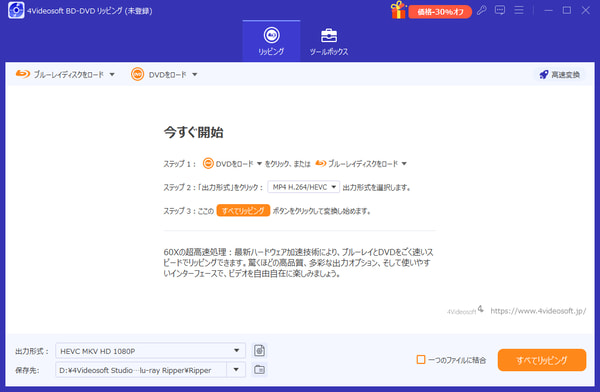
ステップ1:ブルーレイディスクをロード
ブルーレイディスクをパソコンのドライブに挿入します。ソフトを起動してから、「ブルーレイディスクをロード」ボタンをクリックして、ソースブルーレイディスクをソフトにロードします。また、ブルーレイフォルダを追加することもできます。
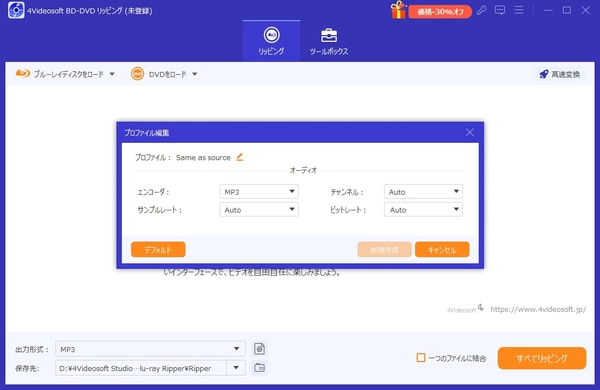
ステップ2:出力設定を調整
ソースブルーレイをロードしてから、出力する動画の音声トラックや字幕を選択できます。また、「設定」ボタンをクリックして、映像・音声の各種パラメータを細かく設定できます。
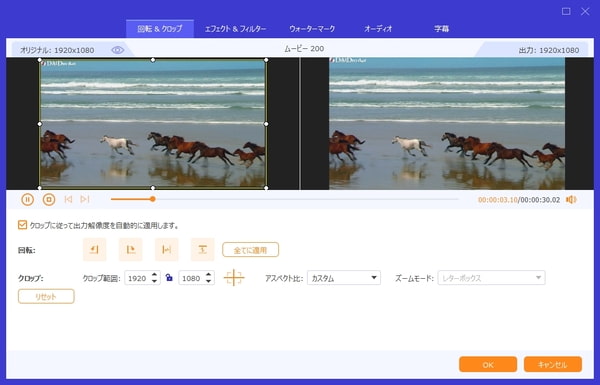
ステップ3:動画を編集
ソフトの編集機能を利用して、出力ビデオの効果などをカスタマイズできます。例えば、動画のカットや再生範囲のクロップ、ウォーターマークの追加、複数動画の結合、輝度・彩度・色相・コントラストの調整などができます。
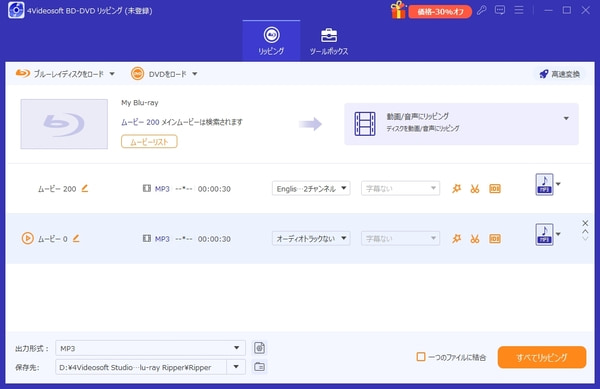
ステップ4:ブルーレイをPS3で再生できる形式に変換
インターフェースの「出力形式」ボタンをクリックし、検索欄に「PS3」と入力すれば、出力形式をPS3に最適化された形式に設定できます。あとは「すべてリッピング」ボタンをクリックするだけで、PS3向け形式への変換が始まります。
PS3でブルーレイが再生できない場合や、より快適な視聴環境を整えたい方は、4Videosoft BD-DVD リッピングの無料体験版をぜひお試しください。
無料ダウンロードWindows向け
安全性確認済み
無料ダウンロードmacOS向け
安全性確認済み
PS3でブルーレイが見られない?おすすめのパソコン用ブルーレイ再生ソフト
暗号鍵の更新やリージョン制限などが原因でPS3でブルーレイが再生できない場合は、パソコン用のブルーレイ再生ソフトを利用する方法もあります。
4Videosoft ブルーレイプレーヤーは、PS3 でブルーレイを再生できない場合でも、パソコン上でスムーズに再生できる便利なソフトです。このソフトは、ブルーレイディスクのリージョンコード(A・B・C)にかかわらず、海外版のブルーレイ/DVDディスクもスムーズに再生できます。
ブルーレイだけでなく、DVD、ISOファイル、MP4・MOV・MKVなど幅広い形式に対応しており、PS3の代わりにパソコンで映画やアニメを楽しみたい方にも適しています。
また、メニュー表示やチャプター選択、音声・字幕の切り替えにも対応しているため、実際のディスクプレーヤーに近い感覚で操作できます。さらに、4K動画や1080p映像の高画質再生、Dolby・DTSなどの高音質オーディオにも対応しており、複雑な設定を行わなくても快適に再生できます。
ステップ1:4Videosoft ブルーレイプレーヤーをダウンロード
以下の「無料ダウンロード」ボタンをクリックし、4Videosoft ブルーレイプレーヤーをダウンロードしてインストールします。
無料ダウンロードWindows向け
安全性確認済み
無料ダウンロードmacOS向け
安全性確認済み
ステップ2:再生したいブルーレイを追加
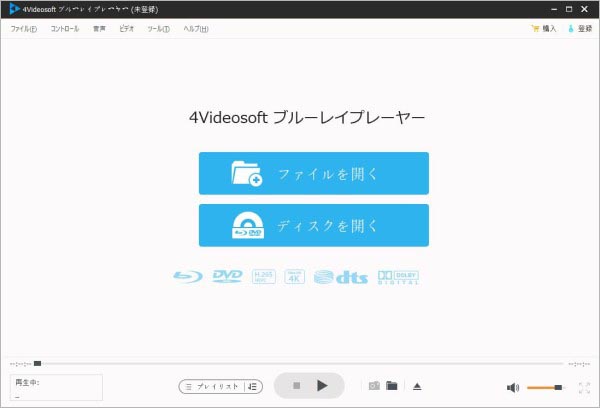
ソフトを起動してから、インターフェース画面の「ディスクを開く」ボタンをクリックして、パソコンに挿入したブルーレイディスクを選択し、追加します。
ステップ3:パソコンでブルーレイを再生
ロードが完了すると、ブルーレイの再生が自動的に始まります。再生中は、一時停止や早送り・巻き戻しなどの操作ができます。さらに、アスペクト比の変更や音声トラックの切り替え、字幕の表示、非表示などの細かい再生設定も行えます。
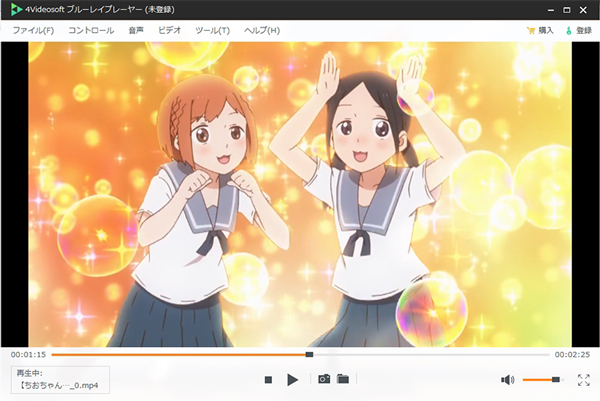
4Videosoft ブルーレイプレーヤーを使ってブルーレイを再生する方法は、PS3で再生する場合と比べて操作手順がシンプルで、より多くの種類のブルーレイディスクに対応している点が特徴です。
このソフトは4K動画の再生にも対応しています。Blu-ray対応の光学ドライブを搭載したパソコンがあれば、新たに専用再生機器を用意せずにブルーレイを視聴できます。30日間の無料試用版が用意されているため、実際の操作性や視聴体験を購入前に確認できます。
無料ダウンロードWindows向け
安全性確認済み
無料ダウンロードmacOS向け
安全性確認済み
PS3でのブルーレイ再生に関するよくある質問(FAQ)
PS3で4K Ultra HD Blu-rayは再生できますか?
残念ながら、PS3では4Kブルーレイ(Ultra HD Blu-ray)を再生することはできません。PS3は2006年に発売されたゲーム機で、対応しているのは最大1080pの通常のBlu-rayです。4KブルーレイはPS3発売後に登場した新しい規格であり、必要となる4K映像対応の再生機能やドライブ性能をPS3は備えていません。そのため、4Kブルーレイを楽しみたい場合は、Ultra HD Blu-ray対応の専用プレーヤーや対応機器を利用する必要があります。
PS3でブルーレイを再生する際の注意点は?
PS3でブルーレイを再生する際は、まずディスクにキズや汚れがないか確認しましょう。また、ディスクのレーベル面にテープやシールを貼ると、読み込みエラーの原因になる可能性があるため注意が必要です。
市販のブルーレイ(BD-ROM)は基本的にそのまま再生できますが、自作ブルーレイを再生する場合は注意が必要です。BDMV形式で作成し、映像コーデックはMPEG-2・H.264・VC-1、音声形式はDolby Digital・DTS・LPCMなど、PS3が対応する仕様に合わせる必要があります。
また、PS3のシステムソフトウェアは最新の状態に更新し、HDMI接続時にはテレビ側のHDCP対応状況や映像設定、外部アンプを使用する場合は音声出力設定も確認すると、より快適に再生できます。
なお、コピーガード付きのブルーレイでは、一部の操作に制限がかかることがあります。早送りやチャプター移動などを行う際は、ディスクの仕様によって操作できない場合がある点にも注意しましょう。
PS3でDVDは再生できますか?
はい、PS3でDVDは問題なく再生可能です。市販のDVD映画や自分で録画したDVD-R/RWなどの再生に対応しています。また、PS3にはDVDのアップコンバート機能があり、対応するテレビや接続環境で設定を有効にすると、DVD映像を高解像度で出力できます。
まとめ
本記事では、PS3でブルーレイを再生する方法や、再生できない場合の原因・対処法について詳しく紹介しました。
PS3はブルーレイ再生に対応したゲーム機ですが、「ブルーレイを読み込まない」「再生途中で止まる」といったトラブルが発生する場合があります。そのような場合は、ブルーレイをPS3対応の動画形式へ変換して再生する方法も有効です。
中でも、初心者でも扱いやすい操作性と高度な変換機能を備えたリッピングソフト4Videosoft BD-DVD リッピングの利用がおすすめです。ブルーレイをMP4などの形式へ変換でき、字幕や音声設定にも対応しています。ブルーレイの映像をPS3で再生しやすい形式に変換したい方は、無料体験版で実際の操作を試してみてください。
無料ダウンロードWindows向け
安全性確認済み
無料ダウンロードmacOS向け
安全性確認済み

編集者: 佐藤 花音
動画・音声・ディスクの再生に関する記事を中心に執筆しています。さまざまな再生トラブルへの対処や、各種メディアソフトの使用について豊富な経験があります。映画やドラマ鑑賞が好きで、実際の利用シーンを意識した記事づくりを心がけています。