【2026最新】Mac用DVDリッピングソフトおすすめ10選!無料・有料ソフトを徹底比較
「手元にあるDVDの映像をMacに取り込んで、iPhoneやiPadで持ち歩いて観たい」
「MacでDVDをリッピングしたいけれど、どのソフトを選べばいいのか分からない」
大切なDVDをリッピングして、デジタルファイルとしてMacに保存したい方は多いのではないでしょうか。しかし、近年のMacにはDVDドライブが内蔵されていないため外付けドライブが必要になるほか、お使いのmacOSのバージョンやApple Siliconに対応したリッピングソフトを選ぶ必要があります。
本記事では、Mac向けのDVDリッピングソフトを10本厳選して紹介します。完全無料で使えるフリーソフトや高機能の有料ソフトを徹底比較します。さらに、各ソフトの特徴や選び方、リッピング際の注意点をわかりやすく解説します。
目次
MacでDVDをリッピングする際の注意点
DVDリッピングとは、DVDに収録された映像や音声データをパソコンなどに取り込み、MP4やAVIなどの動画形式へ変換して保存する作業を指します。一般的にはDVDリッピングソフトを使用して行い、自作DVDのバックアップやスマホ・タブレットなどのモバイル端末で動画を視聴する目的で利用されています。MacでDVDをリッピングする際には、いくつか確認しておくべき重要なポイントがあります。ここでは、リッピングを始める前に注意すべき点について詳しく解説します。
1、コピーガードの解除について:多くの市販やレンタルDVDにはコピーガードが施されています。コピーガードを解除してDVDをリッピングする行為は、日本では違法となる可能性があるため注意が必要です。MacでDVDリッピングを行う際は、利用目的やDVDの種類を確認し、適切な範囲で利用することが重要です。
2、安全なMac用のDVDリッピングソフトの選び:MacでDVDのリッピングに対応したソフトは数多くありますが、中には広告表示が多いものや、安全性に不安があるソフトも存在します。そのため、信頼できるソフトを選ぶことが重要です。選ぶ際は、RedditやTrustpilotなどのレビューサイトで利用者の評価や口コミを確認するとよいでしょう。
3、DVDドライブの準備:近年のMacモデルにはDVDドライブが内蔵されていないため、DVDリッピングを行うには外付けDVDドライブを準備する必要があります。USB接続に対応し、Macで使用できるDVDドライブを選びましょう。
4、リッピング時間と保存容量:DVD1枚のリッピングにかかる時間は、使用するソフト、DVDの内容、出力設定、Macの性能によって異なります。実機で検証した結果、一般的なDVDをリッピングする場合、15分〜45分程度かかりました。また、リッピング後のファイルサイズは、出力形式や圧縮設定によって変化します。そのため、作業前に保存先の空き容量を確認しておくことをおすすめします。
Mac用DVDリッピングソフトの選び方!おすすめソフトを比較
Macで使えるDVDリッピングソフトを選ぶ際、実際に複数のソフトを試して感じたのは、「使いやすさ」と「動作の安定性」が非常に重要だということです。
例えば、一部のソフトでは変換速度が速くても、長時間のDVDを処理する際に動作が不安定になり、途中で停止してしまう場合があります。そのため、作業効率に影響を与えるだけでなく、DVDディスクの損傷を引き起こすこともあります。
また、DVDリッピングを自宅で行いたい方にとって、操作の簡単さも重要なポイントです。直感的に操作できるソフトであれば、専門的な知識がなくても簡単にDVDをリッピングできます。
Mac用のDVDリッピングソフトを選択する際に、注目すべきポイントは以下のようになります。
- 対応範囲:コピーガード付きDVDに対応しているか、家庭用DVDだけか
- 変換形式:MP4やMOVなど、よく使う動画形式に変換できるか
- 操作性:初心者でも直感的に使えるか、設定が分かりやすいか
- 安定性:長時間のDVDでも途中で止まらず、映像と音声がずれないか
- 速度と画質:変換にかかる時間と、画質の劣化が少ないか
以下は、今回紹介したMac対応DVDリッピングソフトの比較表です。ソフト選びの参考にしてください。
| Mac用のDVDリッピングソフト | 価格 | 対応OS | 日本語対応 | 対応コピーガード | リッピング速度 | 動画編集 | 入力形式 | 出力形式 | おすすめユーザー |
|---|---|---|---|---|---|---|---|---|---|
| 4Videosoft BD‑DVD リッピング Mac | 無料版と有料版あり | mac OS X 10.12 或いはそれ以上 (macOS Tahoe 26を含む) | 可能 | RCA、CSS、APS、RipGuard、RCE、UOPs、ARcc OSなどのコピーガード | GPUアクセラレーションに対応し高速変換可能 | トリミング、クロップ、字幕追加、動画結合などに対応 | 自作、市販、レンタルDVDディスク、DVDフォルダ | MP4、MKV、MOV、AVI、MP3などなど500+の動画や音声形式 | ・市販DVDをリッピングしたい人 ・最新のmacOSでDVD変換を安定して行う人 ・初めてDVDリッピングを行う人 |
| DVDFab DVD リッピング for Mac | 無料版と有料版あり | macOS 10.10 - 15.x | 可能 | CSS、RCE、UOPs、APSなど | 高速変換技術を搭載 | 基本的な編集機能を搭載 | DVDディスク、DVDフォルダ、ISOファイル | MP4、MKV、MP3、AACなど | ・出力設定を細かく調整したい人 ・DVDリッピングを頻繁に行う人 |
| iSuper DVD リッピング | 無料版と有料版あり | macOS 10.7以降 | 可能 | 非対応 | 環境によって速度が異なる | 基本的な編集機能を搭載 | 自作DVD、DVDフォルダ、ISOファイル | MP4、MOV、MKV、AVI、M4Vなど | ・シンプルな操作を重視する人 ・基本的なDVD変換機能だけを求める人 |
| MakeMKV | 無料 | macOS 10.7以降 | 可能 | CSSのみ | リッピング速度はドライブ性能に依存 | 編集機能なし | DVDディスク、ISOファイル、DVDフォルダ | MKVのみ | ・DVDを高画質で保存したい人 ・MKV形式で動画管理したい人 |
| HandBrake | 無料 | macOS 10.13またはそれ以降 | 対応 | CSSのみ(「libdvdcss」を導入する必要) | エンコード速度は設定によって変化 | フィルターやエンコード調整が豊富 | DVDディスク、ISOファイル、DVDフォルダ | MP4、MKV、MPEG‑2、MPEG‑4、H.264、H.265など | ・エンコード設定を細かく調整したい人 ・無料で自作のDVDをリッピングしたい人 ・動画変換の知識がある人 |
| MacTheRipper | 無料 | mac OS X 10.5と10.6のみ | 非対応 | CSS、RCEなど | 古いソフトのため変換速度が遅め | 編集機能なし | DVDディスク | ISOファイル、VOBなど | ・古いMacを利用している人 ・DVDバックアップ目的で利用したい人 |
| ffmpegX | 無料 | mac OS X 10.7 (Lion) 以降 | 非対応 | 非対応 | CPU性能に依存 | 詳細な変換設定が可能 | 自作DVD | AVI、MP4、MP3、AACなど | ・古いMac環境で高度なDVDリッピングを行いたい人 ・コーデックやビットレートを細かく調整したい人 |
| Burn | 無料 | macOS Catalina (10.15) 以降 | 可能 | 非対応 | やや遅め | 編集機能なし | DVDディスク | DVDディスク、ISOファイル、DVDフォルダ | ・ISOファイルとしてMacで保存したい人 ・DVDバックアップ目的で利用したい人 |
| RipIt for Mac | 無料 | mac OS X10.6 Snow Leopard または以降 | 非対応 | UOPs、APS、CSS、など | リッピング速度はドライブ性能に依存 | 編集機能なし | DVDディスク | AVI、MP4、MKV、WMVなど | ・複雑な設定が苦手なMacユーザー |
| VLCメディアプレーヤー | 無料 | macOS 10.7.5 (Lion)以降 | 可能 | 非対応 | やや遅め | 編集機能なし | DVDや動画ファイルや音声ファイル | AVI、MP4、MKV、WMVなど | ・DVDをパソコンでそのまま再生したい人 ・自作DVDのリッピングを試したい人 |
操作性、安定性、そして機能の豊富性という3つの点で、4Videosoft BD-DVD リッピング MacはMac対応のDVDリッピングソフトとして特におすすめです。
直感的なインターフェースを採用しており、専門的な知識がない初心者でも簡単にDVDやBlu-rayディスクをリッピングできます。また、最新のmacOSに完全対応しており、長時間のリッピング作業でも安定して動作できます。
さらに、コピーガード解除機能や動画編集機能も搭載されているため、DVDリッピングから動画の編集・保存まで幅広く利用できます。
無料ダウンロードWindows向け
安全性確認済み
無料ダウンロードmacOS向け
安全性確認済み
筆者の実機検証環境
各ソフトの操作性や動作の安定性を確認するため、実機テストを行いました。検証時点の環境は以下の通りです。
テスト環境:
- パソコン:MacBook Pro(13インチ)
- OS:macOS 26.5.1
- CPU:Apple M2
- メモリ(RAM):16GB RAM
- GPU:Apple M2 内蔵GPU
- 光学ドライブ:外付けDVDドライブ
- テストディスク:自作DVD、市販のコピーガード付きのDVD、地デジ録画DVD
- 出力形式:ISOイメージファイル / DVDフォルダ / MP4、MOVなど動画ファイル
Mac用DVDリッピングソフト3選「無料体験可能・高機能」
「MacでDVDをリッピングしたいけれど、どのソフトが安全で使いやすいのか分からない…」そんな方のために、ここではMac対応のDVDリッピングソフトの中から、無料体験が可能で、コピーガード付きDVDにも対応したおすすめソフト3選をご紹介します。
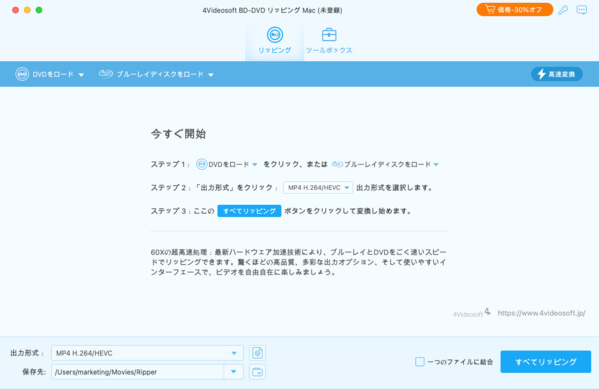
Mac用DVDリッピングソフトおすすめ1、4Videosoft BD-DVD リッピング Mac
MacでDVDをリッピングするなら、おすすめしたいのが「4Videosoft BD-DVD リッピング Mac」です。
このソフトは自作DVDからRCA、CSS、APSなどのコピーガード付きの市販・レンタルDVDまで、ほぼすべてのDVDのリッピングに対応できます。対応形式はMP4、MOV、M4V、AVI、MKVなど豊富で、iPhone、iPad、Apple TV、Androidスマホなど様々なデバイス用に最適化された出力プリセットも充実しています。
また、GPU加速機能が搭載されており、リッピング速度が非常に速いです。実際のテストによって、macOS 26.5.1の環境で2時間の市販DVDのリッピングが最低5分間だけで完了できます。さらに、出力された映像は非常に鮮明で、DVDの元の画質をしっかり保たれています。加えて、字幕・音声トラックの追加・削除、チャプターの選択、動画のカットや画質調整なども自由にでき、初心者から上級者まで使いやすい設計になっています。
さらに、macOSとの互換性が抜群で、古いのmacOS 10.12 Sierraや最新のmacOS 26 Tahoe両方で実際に使用すると、DVDを読み込む速度が速く、リッピング開始後はすぐに処理が進むため、時間の無駄がありません。これより、Mac用のDVDリッピングソフトの安定さや性能に重視する人にとって、4Videosoft BD-DVD リッピング Macは最適です。
| 価格 | 無料版と有料版あり |
| 日本語対応 | 可能 |
| 対応OS | mac OS X 10.12 或いはそれ以上 (macOS Tahoe 26を含む) |
| 対応コピーガード | RCA、CSS、APS、RipGuard、RCE、UOPs、ARcc OSなどのコピーガード |
| 入力形式 | 自作、市販、レンタルDVDディスク、DVDフォルダ |
| 出力形式 | MP4、MKV、MOV、AVI、MP3などなど500+の動画や音声形式 |
メリット
- macOSに完全対応
- 市販・レンタル・自作DVDに対応、DVDコピーガード解除も可能
- MP4/MOV/AVI/MKVなど多形式に変換可能
- 字幕・音声トラックの追加、カット、クロップなど動画編集機能がある
- DVD全体/特定チャプターのリッピングに対応
- 無料体験版あり、操作も直感的で初心者に優しい
- DVDだけでなく、ブルーレイでもリッピングできる
- 独自のクラウド解析サーバーを採用するため、新しいコピーガードが登場しても、ソフト本体のアップデートを待つ必要はない
- 新しいDVD・Blu-rayへの対応に加え、コピーガードの解析精度、変換性能、対応フォーマット、操作性などを継続的に改善し、年間60回以上のアップデートを実施する
デメリット
- 完全な無料ソフトではない
無料ダウンロードWindows向け
安全性確認済み
無料ダウンロードmacOS向け
安全性確認済み
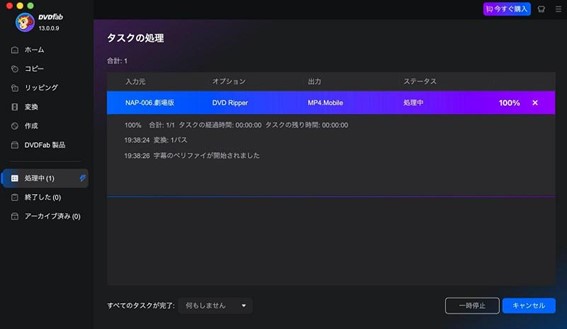
Mac用DVDリッピングソフトおすすめ2、DVDFab DVD リッピング for Mac
DVDFab DVD リッピング for Macは、Macに対応した高性能なDVDリッピングソフトです。市販DVDやレンタルDVDのコピーガード解除に対応しており、CSS、リージョンコード、UOPなどの保護技術を自動で解除して、MP4・MOV・MKVなどの動画形式に変換することができます。
操作画面は直感的で、初心者でも簡単にDVDをMacに取り込むことができます。また、字幕・音声トラックの選択や編集機能、画質・解像度のカスタマイズ、チャプターごとのリッピングなども可能です。
ただし、実際に使用すると、そのインストールには時間がかかります。また、多機能で、初めて使うなら、一定の時間をかけて習う必要があります。その価格もやや高め、市販の類似Mac用のDVDリッピングソフトよりも高いです。
| 価格 | 無料版と有料版あり |
| 日本語対応 | 可能 |
| 対応OS | macOS 10.10 - 15.x |
| 対応コピーガード | CSS、RCE、UOPs、APSなど |
| 入力形式 | DVDディスク、DVDフォルダ、ISOファイル |
| 出力形式 | MP4、MKV、MP3、AACなど |
メリット
- コピーガード解除に強く、幅広いディスクに対応
- 出力形式とデバイスプリセットが豊富
- 字幕や音声トラックの編集・選択が可能
- 初心者にも使いやすいUI、日本語対応あり
デメリット
- インストールにやや時間がかかる
- 無料版は機能制限あり、フル機能利用には有料版が必要
- 有料版の価格がやや高め
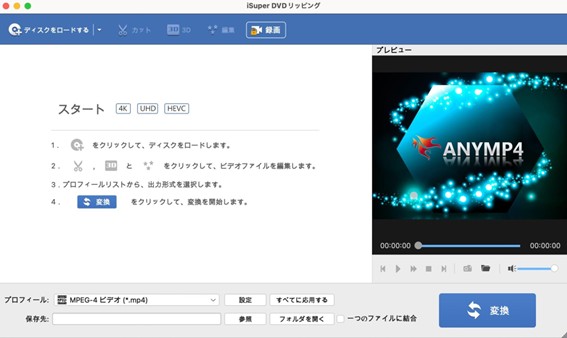
Mac用DVDリッピングソフトおすすめ3、iSuper DVD リッピング
iSuper DVD リッピング for Macは、手軽にDVDをMP4やMOVなどの動画形式に変換できるMac対応のDVDリッピングソフトです。自作DVDだけに対応し、Appleデバイス向けの出力形式も豊富で、初心者にも扱いやすいインターフェースが魅力です。さらに、字幕や音声トラックの選択、トリミングなどの基本編集機能も備えています。
ただし、市販やレンタルDVDなどコピーガード付きのDVDには対応していない点には注意が必要です。また、リッピング後に音声と映像のズレが発生したり、処理の安定性がやや低いこともあります。そこで、お使いのMacには比較的高いスペックが必要かもしれません。
それでも、MacでDVDのリッピングを無料で試したいユーザーにとって、iSuper DVD リッピングは扱いやすく便利なソフトです。DVDコピーガード解除やより高品質な出力を求める場合は、4Videosoft BD-DVD リッピング Macの使用を検討してみてください。
無料ダウンロードWindows向け
安全性確認済み
無料ダウンロードmacOS向け
安全性確認済み
| 価格 | 無料版と有料版あり |
| 日本語対応 | 可能 |
| 対応OS | macOS 10.7以降 |
| 対応コピーガード | 非対応 |
| 入力形式 | 自作DVD、DVDフォルダ、ISOファイル |
| 出力形式 | MP4、MOV、MKV、AVI、M4Vなど |
メリット
- Macに完全対応した無料のDVDリッピングソフト
- 多彩な出力形式とAppleデバイスへの最適化
- 字幕・音声選択、トリミングなどの基本編集が可能
デメリット
- コピーガード付きDVDには非対応(市販・レンタルDVDは不可)
- 映像と音声のズレが起こる場合がある
- 高度な機能や安定性は有料ソフトに劣る
Mac用DVDリッピングフリーソフト7選「完全無料」
MacでDVDを無料リッピングしたい方に、完全無料で使えるDVDリッピングソフト7選を紹介します。初心者でも使いやすいソフトを中心に、それぞれの特徴やメリット・デメリットを詳しく解説します。
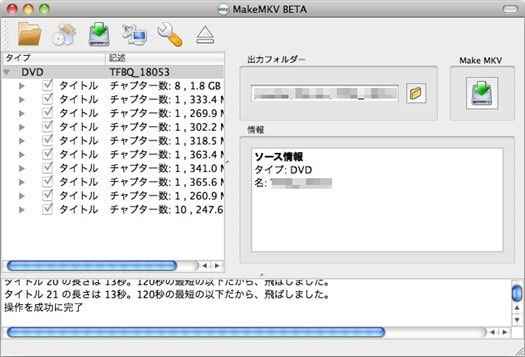
Mac用DVDリッピングフリーソフト1、MakeMKV
MakeMKVは、Mac対応のDVDリッピングフリーソフトとして、DVD、さらにブルーレイを高画質のままMKV形式にリッピングできる無料ソフトです。市販DVDやレンタルDVDのコピーガード解除にも対応しており、複数の音声・字幕トラックをそのまま保持してDVDをMacに取り込むことできます。動画の劣化なしでリッピングしたい方におすすめです。
ただし、出力形式がMKVのみに限定されており、macOSに標準対応のMOV形式に変換するなら、ほかのDVDリッピングソフト(例えば:4Videosoft BD-DVD リッピング Mac)が必要です。さらに、対応するコピーガードは限定的で、すべての市販DVDに対応しているわけではありません。
| 価格 | 無料 |
| 日本語対応 | 可能 |
| 対応OS | macOS 10.7以降 |
| 対応コピーガード | CSSのみ |
| 入力形式 | DVDディスク、ISOファイル、DVDフォルダ |
| 出力形式 | MKVのみ |
メリット
- 無料で使える
- 高画質のままDVD・ブルーレイをリッピング
- 古いCSSコピーガードを解除できる
デメリット
- 出力形式はMKVのみでほかの形式に変換できない
- 編集機能がないため、カットやトリミング不可
- すべてのコピーガードに対応しているわけではない
- スマホやタブレットで再生するには別途変換ソフトが必要
- 公認コードの取得には時間と手間がかかる
Mac用DVDリッピングフリーソフト2、HandBrake
HandBrakeは、MacでDVDををMP4やMKVなどの形式に変換できる無料リッピングソフトです。iPhoneやiPodなどのモバイルデバイス向けに最適化された動画ファイルを作成できるのが特徴です。
動画の縦横比や解像度、画質・音質の細かい設定が可能で、トリミングやクロップなどの編集機能も豊富です。多機能なMac用のDVDリッピングフリーソフトを探している方に特におすすめです。
また、Mac OSだけでなくWindowsやLinuxにも対応しており、幅広い環境で使えます。ただし、最新暗号化技術にあまり対応できません。また、設定項目が多いため、初心者にとってはある程度の使いハードルがあるかもしれません。
| 価格 | 無料 |
| 日本語対応 | 対応 |
| 対応OS | macOS 10.13またはそれ以降 |
| 対応コピーガード | CSSのみ(「libdvdcss」を導入する必要) |
| 入力形式 | DVDディスク、ISOファイル、DVDフォルダ |
| 出力形式 | MP4、MKV、MPEG‑2、MPEG‑4、H.264、H.265など |
メリット
- 完全無料で使えるMac DVDリッピングフリーソフト
- 画質・音質・解像度など細かい設定が可能
- Mac・Windows・Linuxで利用可能
- トリミングや字幕追加など編集機能が豊富
デメリット
- 最新暗号化技術にあまり対応できない
- 初心者には設定が多く、使いこなすのにやや時間がかかる
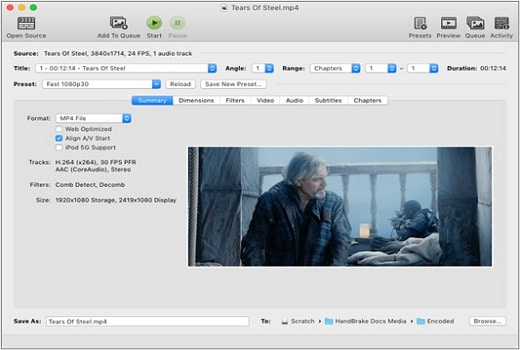
HandBrakeは無料で利用できる便利なソフトですが、コピーガード付きDVDへの対応には制限があり、設定項目が多く操作が複雑です。そのため、Macで市販DVDリッピングをより簡単に行いたい方には、操作性に優れた4Videosoft BD-DVD リッピング Macがおすすめです。初心者でも迷わずDVDの取り込みや変換作業を進められます。
無料ダウンロードWindows向け
安全性確認済み
無料ダウンロードmacOS向け
安全性確認済み
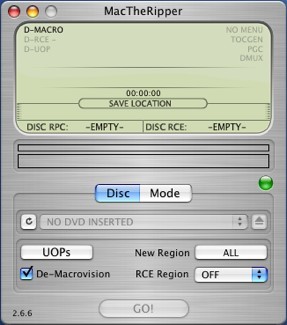
Mac用DVDリッピングフリーソフト3、MacTheRipper
MacTheRipperは、Mac向けDVDリッピングフリーソフトです。動作が軽快で、容量の小さいDVDであれば数分でMacに取り込むことができます。DVDのメニューやチャプター構造を保持したままデータとして保存することが可能です。
ただし、日本語には対応しておらず、すべて英語表記のため、英語に不慣れな方にとっては使い方が少々わかりにくいと感じるかもしれません。また、MacTheRipperのアップグレードはすでに停止され、無料版のバージョンはMacTheRipper2.6.6にとどまります。Mac OS X 10.6以降対応できなくなり、実際にインストールしてみると、実行できないということです。
| 価格 | 無料 |
| 日本語対応 | 非対応 |
| 対応OS | Mac OS X 10.5と10.6のみ |
| 対応コピーガード | CSS、RCEなど |
| 入力形式 | DVDディスク |
| 出力形式 | ISOファイル、VOBなど |
メリット
- 完全無料で使えるMac用DVDリッピングフリーソフト
- メニュー付きのDVD構造をそのままコピーできる
- 自作DVDや一部の市販DVDに対応
デメリット
- 日本語非対応(英語表記のみ)
- 新しいコピーガード付きDVDには対応できない
- 最新のmacOSでは動作不安定または非対応
- 開発・更新が停止しておる
- MacTheRipper 2.6.6以降のバージョンは有料となる
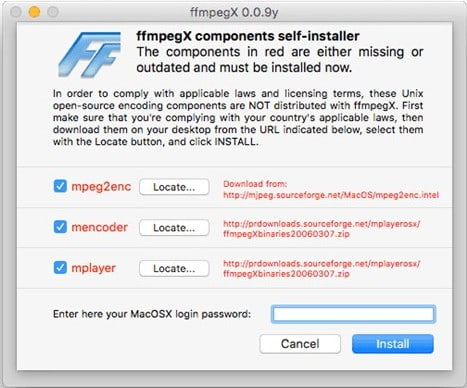
Mac用DVDリッピングフリーソフト4、ffmpegX
ffmpegX(エフエフエムペグエックス)は、MacでDVDをさまざまな動画形式(MP4、AVI、MPEG、MOVなど)に変換できる強力なエンコーダーツールです。GUI(グラフィカルユーザーインターフェース)を備えており、初心者でも比較的操作しやすい設計が特徴です。
DVDのリッピング機能に加えて、画質やビットレートの細かい設定、字幕や音声トラックの選択も可能で、動画編集に慣れている方には非常に自由度の高いソフトといえます。
ffmpegXは開発が停止しており、最新のmacOSとの互換性や新しい動画フォーマットへの対応が不十分です。また、初心者には操作がやや難しい点もあります。さらに、DVDコピーガードの解除もできないため、Macで自作のDVDのみリッピングできます。
| 価格 | 無料 |
| 日本語対応 | 非対応 |
| 対応OS | Mac OS X 10.7 (Lion) 以降 |
| 対応コピーガード | 非対応 |
| 入力形式 | 自作DVD |
| 出力形式 | AVI、MP4、MP3、AACなど |
メリット
- Mac専用のGUIで操作が比較的簡単
- DVDリッピングや動画変換を一括で行える
- 無料で利用可能
デメリット
- 開発が停止しており、最新のmacOSや新しいフォーマットに対応していない
- コピーガード付きDVDには対応していない
- 一部操作がやや複雑で初心者には使いにくい場合がある
ffmpegXはコピーガード付きDVDへの対応や最新のmacOS環境での利用には制限があります。より高機能で、macOSとの互換性に優れたDVDリッピングソフトを探している場合は、4Videosoft BD-DVD リッピング Macも選択肢の一つです。
無料ダウンロードWindows向け
安全性確認済み
無料ダウンロードmacOS向け
安全性確認済み
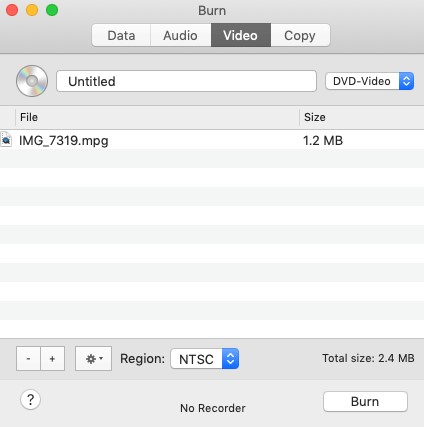
Mac用DVDリッピングフリーソフト5、Burn
Burnは、MacでDVDやCDの書き込み・作成ができる無料のライティングソフトです。実際に動作確認を行ったところ、動画ファイルや音楽ファイルから新しいDVDを作成できることを確認しました。また、ディスクコピー機能にも対応しています。
ただし、Burnのバックアップ機能はDVDの内容を動画ファイルとして抽出するリッピングではなく、DVDディスクの内容をISOファイルとしてMacに保存できます。特に、自作DVDやコピーガードが施されていないディスクの作成・コピーを行いたいMacユーザーに適しています。
| 価格 | 無料 |
| 日本語対応 | 可能 |
| 対応OS | macOS Catalina (10.15) 以降 |
| 対応コピーガード | 非対応 |
| 入力形式 | DVDディスク |
| 出力形式 | DVDディスク、ISOファイル、DVDフォルダ |
メリット
- 完全無料で使える
- DVDやCDの作成・コピーが簡単にできる
- 日本語対応で分かりやすい操作画面
デメリット
- コピーガード付きDVDのには非対応
- MP4などの動画形式に変換できない
- 動画の編集機能や画質設定機能がない
Mac用DVDリッピングフリーソフト6、RipIt for Mac
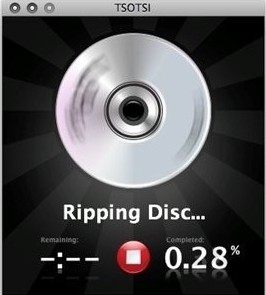
RipIt for Macは、軽量かつ無料のMac用リッピングソフトとして、DVDのリージョンコードやCSSコピーガードを回避して、簡単にDVDをMacのハードドライブにバックアップできます。また、ブルーレイディスクのリッピングにも対応しており、操作は非常に簡単で、安定して動作できます。
ただし、最新のDVDコピーガードには対応していないため、最新のレンタルや市販DVDにはリッピングできない場合があります。また、日本語に対応していないため、英語表記に慣れていないユーザーの場合、設定や操作方法に戸惑う可能性があります。それでも、安定性と使いやすさが評価されており、MacでDVDのリッピングを行いたい方におすすめの無料ソフトです。
| 価格 | 無料 |
| 日本語対応 | 非対応 |
| 対応OS | Mac OS X10.6 Snow Leopard または以降 |
| 対応コピーガード | UOPs、APS、CSS、など |
| 入力形式 | DVDディスク |
| 出力形式 | AVI、MP4、MKV、WMVなど |
メリット
- 無料で利用できる
- 動作が軽く安定している
- シンプルで使いやすい
デメリット
- リッピング後の出力形式が少ない
- コピーガード対応が限られているため、一部のDVDはリッピングできない
- 最新のmacOSでの動作が不安定な場合がある
- 日本語に非対応
- 無料で利用できる回数が10回までに制限される
Mac用DVDリッピングフリーソフト7、VLCメディアプレーヤー
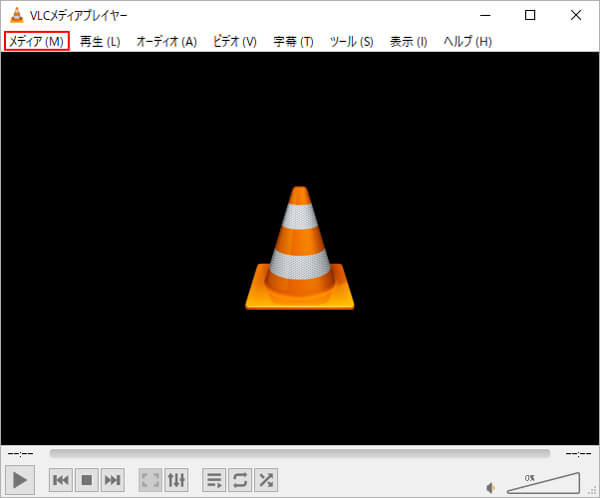
VLCメディアプレーヤーは、動画や音楽の再生に広く利用されている無料ソフトで、MacでもDVDの読み込みや動画形式への変換が可能です。実際に検証したところ、自作DVDであれば問題なく読み込み、MP4などの一般的な動画形式に変換できました。操作も比較的シンプルで、必要な部分だけを切り出して保存したい場合にも便利です。
ただし、コピーガード付きDVDへの対応には制限があるため、市販DVDやレンタルDVDの取り込み用途には適していません。また、長時間のDVDを変換する場合、途中で変換エラーや音ズレが発生する可能性があります。安定したDVD変換環境を求める場合は、専用のDVDリッピングソフトを検討するとよいでしょう。
| 価格 | 無料 |
| 日本語対応 | 可能 |
| 対応OS | macOS 10.7.5 (Lion)以降 |
| 対応コピーガード | 非対応 |
| 入力形式 | DVDや動画ファイル・音声ファイル |
| 出力形式 | AVI、MP4、MKV、WMVなど |
メリット
- 完全無料で使用可能
- Macだけでなく、WindowsやLinuxにも対応
- DVDの再生やリッピングが1本で実現できる
デメリット
- コピーガード付きDVD(市販・レンタル)に非対応
- 変換失敗や映像・音声のズレが発生しやすい
- リッピング操作が複雑で初心者には難しい
MacでDVDをリッピングする手順
ここでは、4Videosoft BD-DVD リッピング Macを例に、MacでDVDをリッピングする具体的な手順を紹介します。
ステップ1:4Videosoft BD-DVD リッピング Macをダウンロード
まず、以下の「無料ダウンロード」ボタンをクリックして4Videosoft BD-DVD リッピング MacをMacにダウンロード・インストールします。インストールした後ソフトを起動します。
無料ダウンロードWindows向け
安全性確認済み
無料ダウンロードmacOS向け
安全性確認済み
ステップ2:DVDを追加
リッピングしたいDVDディスクをドライブに挿入します。そしてソフトの左上の「DVDをロード」ボタンをクリックします。MacはDVDドライブを搭載していない場合、Mac対応の外付けDVDドライブを用意する必要があります。
ステップ3:DVD動画を編集
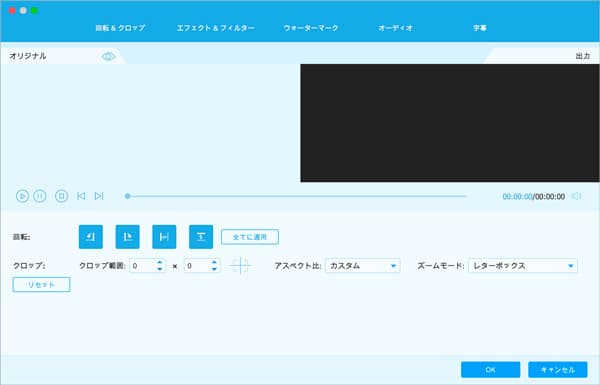
DVDがロードしてから、「編集」ボタンをクリックし、動画への編集ができます。ここで、動画の回転、エフェクト追加、オーディオ調整などができます。
ステップ4:MacでDVDをリッピング
動画の編集が終わった後、メイン画面に戻り、出力形式からターゲット動画形式を選択します。Macに適したMOV形式を選択できるだけでなく、iPhone、iPadなどのデバイスに適する出力プリセットも提供されます。それから「すべてリッピング」ボタンをクリックするとMacでのDVDリッピングが開始します。
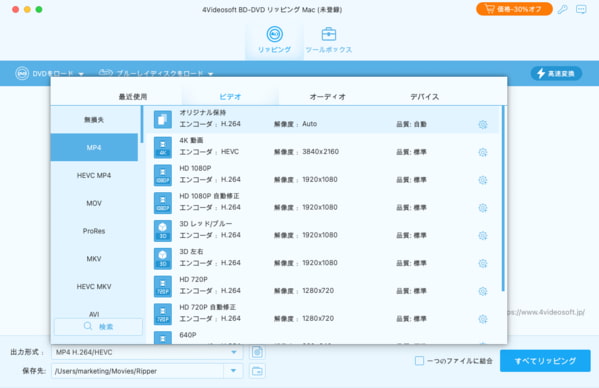
リッピングしたコンテンツをMacで再生するだけでなく、iPhoneやiPad、Apple TVなどのデバイスでも視聴したい場合は、このソフトはデバイスに最適化した解像度や形式へ直接変換できます。さらに、自分の用途に合わせて動画品質、フレームレート、ビットレートなどを自由に調整できます。これより、さまざまなデバイスで快適に動画を楽しめます。
無料ダウンロードWindows向け
安全性確認済み
無料ダウンロードmacOS向け
安全性確認済み
MacでDVDのリッピングに関するよくある質問(FAQ)
DVDリッピングは違法ですか?
DVDリッピングが違法かどうかは、国や地域によって異なります。日本では、コピーガードなどの技術的制限を回避してDVDをリッピングする行為は基本的に違法とされます。特に、市販DVDやレンタルDVDをリッピングして第三者へ配布・販売する行為は、著作権侵害にあたる可能性があり、法的リスクがあります。一方で、自作DVDなどコピーガードがない映像や、権利者の許可を得たコンテンツについては、用途に応じてリッピングできます。なお、私的利用であってもコピーガードの回避には注意が必要です。
レンタルDVDをリッピングしたらバレますか?
通常、私的使用の範囲内であれば、レンタルDVDをリッピングすることがばれるケース少ないです。ただし、リッピングした内容を第三者に共有したり、インターネットにアップロードしたりする場合は、著作権侵害で発覚される可能性が高く、法的措置を受けるリスクが大きくなります。特に、コピーガードを解除する行為自体が違法となり、注意が必要です。
MacでDVDを再生できますか?
はい、MacでDVDを再生できます。Macには標準アプリ「DVDプレーヤー」を利用してDVDを楽しめます。ただし、近年のMacにはDVDドライブが標準搭載されなくなりました。そのため、DVDを再生する場合は外付けDVDドライブを用意する必要があります。
また、高画質でDVDを再生したい場合は、4Videosoft ブルーレイプレーヤーも利用できます。DVDだけでなく、Blu-rayやさまざまな動画形式に対応し、4Kや1080pの高解像度コンテンツもスムーズに再生できます。再生画質や音質を重視するMacユーザーに適した選択肢です。
完全無料のソフトだけで市販DVDをリッピングできますか?
結論から言うと、完全無料のソフトだけでも市販DVDをリッピングできる場合がありますが、すべてのDVDに対応できるわけではありません。例えば、MakeMKVなどの無料ソフトは一部の古い市販DVDをリッピングできます。しかし、最新の市販DVDでは、無料ソフトが読み込まないことがあります。そのため、最新の市販DVDを安定してリッピングしたい場合は、対応範囲の広い専用ソフトを利用するほうが適しています。
まとめ
以上、Macで使える無料・有料のDVDリッピングソフトを紹介しました。無料ソフトには、DVDコピーガードへの対応や出力品質、搭載機能に制限があります。
より安定してDVDをリッピングしたい場合は、4Videosoft BD-DVD リッピング Macのような専門ソフトがおすすめです。日本語に対応した使いやすいインターフェースを備え、多くのDVDコピーガードに対応しています。DVDをMP4やMOVなどの形式へ高画質で変換できるため、Macへ動画を保存したい方に適しています。
DVDをリッピングしてMacに取り込みたい場合は、ぜひ実際に試してみてください。
無料ダウンロードWindows向け
安全性確認済み
無料ダウンロードmacOS向け
安全性確認済み

編集者: 伊藤 聖子
DVDやBlu-rayのコレクションが趣味で、ディスクの保存や活用にも関心があります。現在は、ディスクのリッピングやコピー、作成を中心に執筆しています。自身の経験をもとに、目的や利用シーンに合った方法を整理し、実用性を重視したソフトを厳選して取り上げています。