【徹底解説】MacでDVDをコピーする方法!自作DVDから市販DVDまで詳しく紹介
貴重な家庭ビデオなどをDVDに保存している方も多いのではないでしょうか。DVDの破損によるデータ消失を防いだり、外出先でも再生できるようにしたりするために、MacでDVDをコピーしたいと思ったことはありませんか。
一般的に、MacでDVDをコピーする方法は、DVDの内容を別のディスクへコピーする方法と、DVDのデータをパソコンに取り込んでバックアップする方法の2種類に分けられます。自分の目的に合った方法を選ぶことが大切です。
そこで本記事では、Macの標準アプリ「ディスクユーティリティ」や専用のDVDコピーソフトを利用して、MacでDVDをコピー・リッピングする方法をわかりやすく解説します。自作DVDだけでなく、市販・レンタルDVDを扱う場合の方法も紹介します。

目次
Mac標準のディスクユーティリティでDVDをコピーする方法【自作DVDのみ】
ディスクユーティリティ(Disk Utility)は、Macに標準搭載されているストレージ管理アプリです。DVDデータのバックアップに利用でき、DVDの内容をディスクイメージとしてMac内にコピーできます。これにより、物理ディスクを使用せずにDVDデータを管理することが可能です。
また、ディスクユーティリティには、ディスクの消去・復元、パーティション管理、First Aidによるエラーチェックなど、Macのストレージ管理に関する機能も搭載されています。
ただし、コピーガードが施された市販DVDやレンタルDVDのコピーには対応していません。そのため、ディスクユーティリティは、Macで自作DVDのコピーやディスクイメージ保存を行いたいユーザーに適したツールです。
メリット
- Macに標準搭載されているアプリで、追加インストールが不要
- 無料で利用でき、追加費用がかからない
- DVDの内容をディスクイメージとして保存でき、データのバックアップに利用できる
- 操作がシンプルで、初心者でも使いやすい
デメリット
- コピーガード付きDVDには対応していない
- 市販・レンタルDVDのコピーには不向き
- ディスク管理機能も含まれるため、操作を誤るとデータを削除してしまう可能性がある
- 作成したディスクイメージを直接DVDへ書き込むことができない
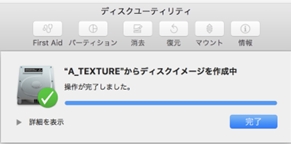
ステップ1:コピーしたいDVDをドライブに挿入し、「ディスクユーティリティ」アプリを起動します。
ステップ2:画面左側のサイドバーに挿入したDVDが表示されます。DVDを右クリックし、「“DVDの名称”からイメージを作成」を選択します。
ステップ3:表示された画面で、「フォーマット」項目から「DVD/CDマスター」を選択します。名前と保存先を指定した後、「保存」をクリックすると、DVDのイメージファイル作成が開始されます。
Mac対応DVDコピーソフトでDVDをコピーする方法【コピーガード解除可能】
4Videosoft DVD コピー【DVDを1:1の比率でコピー】
4Videosoft DVD コピーは、MacでDVDをコピーしたいユーザーに適した実用的なソフトです。オリジナルの品質を維持してDVDを別のディスクへコピーできます。また、DVDディスクへのコピーだけでなく、DVDの内容をISOイメージファイルやDVDフォルダとして保存することも可能です。
このソフトにはコピーガード解除機能も搭載されていますので、自作のDVDはもちろん、Macで市販・レンタルDVDのコピーも簡単に行えます。
さらに、フルディスクコピー、メインムービーコピー、カスタマイズコピーなど3つのコピーモードに対応しており、目的に合わせて柔軟にDVDを保存できます。操作画面はシンプルで、初心者でも迷わず利用できます。複雑な設定を必要とせず、数ステップの操作でDVDコピーを開始できます。
メリット
- DVDを1:1の比率で高品質にコピーでき、画質や音質を維持したまま保存可能
- 自作DVDをはじめ、市販・レンタルなどコピーガード付きDVDにも対応
- 最新のWindowsおよびmacOS環境で安定して動作できる
- GPUアクセラレーション技術により、高速なDVD処理を実現する
- バッチ処理機能を搭載し、複数のDVDをまとめて処理できる
- 直感的なインターフェースで、初心者でも簡単に操作できる
ステップ1:4Videosoft DVD コピーをダウンロード
下の無料ダウンロードボタンをクリックして4Videosoft DVD コピーをダウンロードし、お使いのパソコンにインストールします。
無料ダウンロードWindows向け
安全性確認済み
無料ダウンロードmacOS向け
安全性確認済み
ステップ2:コピーしたいDVDを選択
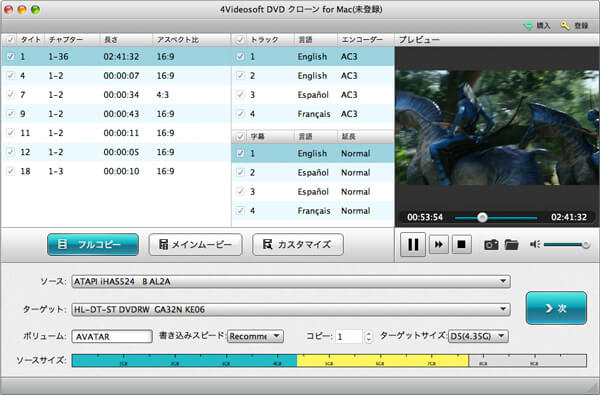
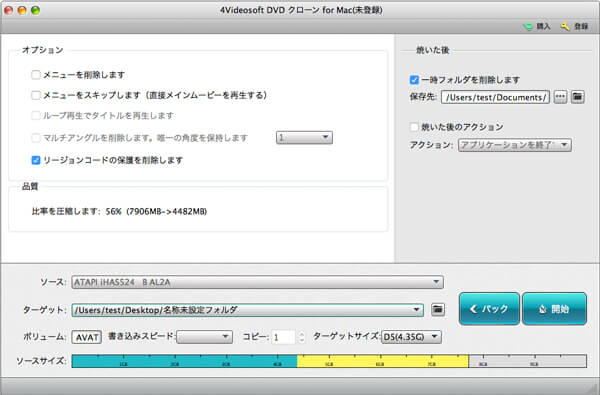
コピーしたいDVDをドライブに挿入します。4Videosoft DVD コピーを起動し、インターフェースの「ソースDVDを選択する」から挿入したDVDを追加します。
ステップ3:コピーモードを選択
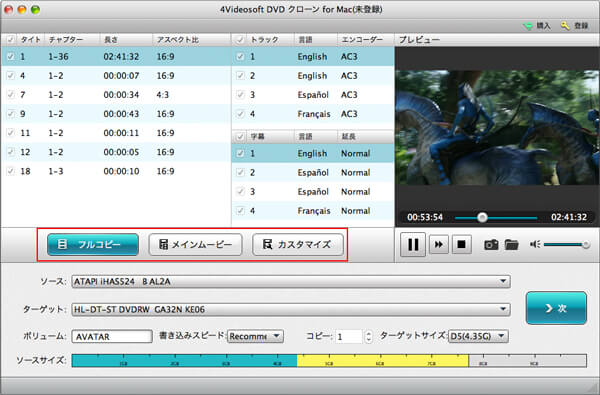
このソフトはフルディスクコピー、メインムービーコピー、カスタマイズコピーの3つのコピーモードを提供します。コピーモードを選択できるほか、出力サイズ、書き込み速度、コピー枚数、DVD-9/DVD-5などのターゲットサイズも細かく設定できます。
ステップ4:MacでDVDコピーが開始
「次へ」をクリックし、メニューや保存先フォルダーなどを設定します。最後に「開始」ボタンをクリックすると、MacでDVDコピーが開始されます。
4Videosoft BD-DVD リッピング【DVDを動画ファイルに変換してコピー可能】
4Videosoft BD-DVD リッピングは、Windows・macOSでDVDやブルーレイをパソコンに取り込み、さまざまな動画・音声形式へ変換できるリッピングソフトです。DVDコンテンツをデジタルファイルとして保存することで、Macでの管理やコピー、他のデバイスへの転送がより便利になります。
このソフトは市販・レンタルDVDにも対応しており、MP4、AVI、MKV、MP3など幅広い出力形式を選択できます。iPhone、iPad、Androidスマホなど、利用目的に合わせたデバイス向けのプリセットも備えています。
さらに、高速処理技術と動画編集機能を搭載しており、不要部分のカットや字幕設定など、必要に応じてコンテンツを調整できます。MacでDVDをデジタル化して効率的に管理したいユーザーに適したソフトです。
メリット
- macOS環境で安定して動作できる
- DVDのコピーガードを解除でき、保護されたコンテンツもパソコンへ保存・バックアップできる
- MP4、AVI、MKV、MP3など幅広い形式に変換でき、利用するデバイスに合わせた出力設定が可能
- トリミング、クロッピング、字幕追加、エフェクト適用など、リッピング前の動画編集にも対応
- バッチ処理機能により、複数のDVDコンテンツを効率的に処理できる
- 直感的な操作画面を採用し、初心者でも数クリックでDVDリッピングを開始できる
ステップ1:4Videosoft BD-DVD リッピングをダウンロード
以下のダウンロードボタンをクリックして4Videosoft BD-DVD リッピングのMac版をダウンロードし、画面の指示に従ってインストールします。
無料ダウンロードWindows向け
安全性確認済み
無料ダウンロードmacOS向け
安全性確認済み
ステップ2:DVDディスクをロード
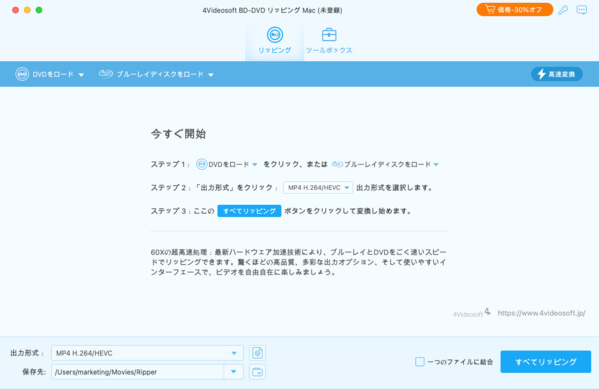
DVDディスクをドライブに挿入します。ソフトを起動し、画面で「DVDをロード」ボタンをクリックし、DVDディスクを選択して読み込みます。
ステップ3:動画を編集
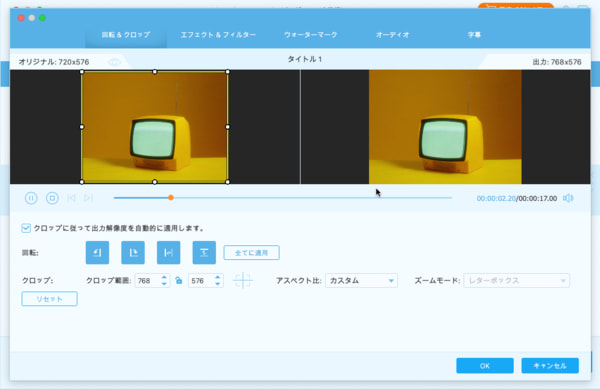
「編集」ボタンをクリックし、内蔵の編集機能を利用して、動画のカットやトリミング、クロップ、音声・字幕追加などの調整が可能です。
ステップ4:DVDをリッピング
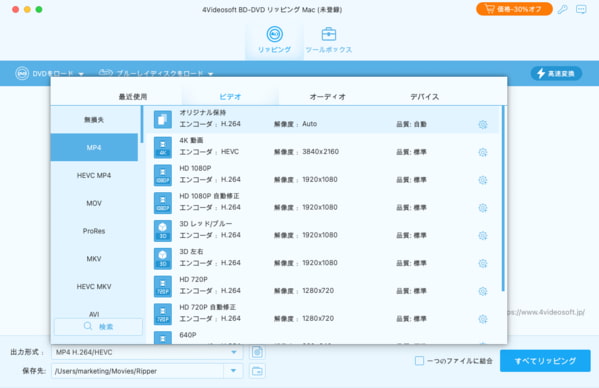
出力形式と保存先を設定した後、「すべてリッピング」ボタンをクリックします。すると、リッピング処理が開始されます。しばらく待つと、リッピングが完了し、変換されたファイルが指定した保存先に保存されます。
HandBrake【コピーガード解除に非対応】
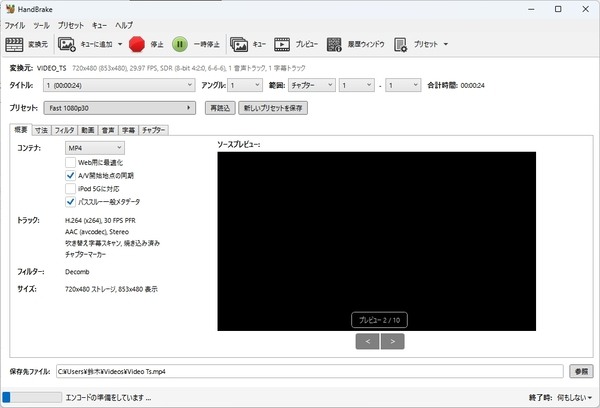
HandBrakeは、WindowsとMacに対応したオープンソースの無料エンコードソフトです。DVDの映像をデジタルファイルへ変換し、Macでコピー・再生できるようにするためのツールとして利用できます。
また、出力動画の解像度、ビットレート、フレームレートなどを細かく調整できるため、画質やファイルサイズを自分の用途に合わせて設定できる点が特徴です。
ただし、HandBrakeにはDVDのコピーガードに対応した機能が搭載されていないため、保護されたレンタルDVDのコピーには向いていません。Macで自作DVDや保護されていないディスクをコピーしたいユーザーに適した無料ソフトと言えます。
メリット
- WindowsとMacの両方に対応し、オープンソースの無料ソフトとして利用できる
- 解像度、ビットレート、フレームレートなどの出力設定を細かく調整できる
- DVD映像をMP4やMKVなど、さまざまな動画形式へ変換し、デジタルデータとしてコピーできる
デメリット
- コピーガードやリージョンコードが施されたDVDには対応していない
- 高度な変換設定を行うには、動画形式やエンコードに関する知識が必要
- 初期設定がやや複雑で、初心者は操作に慣れるまで時間がかかる場合がある
- 特定の出力形式や機能を使用するには、別途コーデックをインストールする必要がある
ステップ1:DVDをドライブに挿入します。HandBrakeを起動し、「ソース選択」画面からコピーしたいDVDディスクを選択します。
ステップ2:「プリセット」欄から「Fast 480p30」や「HQ 720p30」など、用途に合った設定を選択します。その後、「コンテナ」項目でMP4やMKVなどの出力形式を指定します。
ステップ3:画面上部の「エンコード開始」ボタンをクリックすると、DVDの変換処理が始まります。処理完了後、変換された動画ファイルをMacに保存できます。
Mac標準アプリとDVDコピーソフトはどっちを選ぶべき?「比較一覧」
| 比較項目 | Mac標準のディスクユーティリティ | 4Videosoft DVD コピー | 4Videosoft BD-DVD リッピング | Handbrake |
|---|---|---|---|---|
| 主な用途 | Mac標準機能でディスクイメージを作成する | DVDを別DVD、ISO、DVDフォルダへコピーする | DVDを動画ファイルへ変換してMacへ保存する | DVD動画をMP4/MKVへ変換・圧縮する |
| コピーガード対応 | 非対応 | 最新のDVDコピーガード対応 | 最新のDVDコピーガード対応 | 非対応 |
| 変換・コピー速度 | 普通(ドライブ速度依存) | 高速(GPU加速・Mチップ最適化) | 高速(GPU加速・Mチップ最適化) | 普通(CPU負荷が高い) |
| 操作の難易度 | Mac標準で簡単だがDVDコピー用途では分かりにくい | 直感的な画面で初心者でも操作しやすい | 数ステップで簡単に変換可能 | 設定項目が多く初心者には慣れが必要 |
| 出力形式 | .cdr / .iso / .dmg | DVDディスク / DVDフォルダ / ISO | MP4、MOV、MKV、MP3など500種類以上の形式 | MP4、MKV、WebM |
| 向いている人 | 費用をかけず自作DVDをISO化したい人 | 市販DVDをそのまま別DVDにコピーしたい人 | DVDをMacで見られる形式にしたい人 | 設定を細かく調整したい上級者・自作DVD向け |
MacでDVDコピーに関するよくある質問【FAQ】
>MacでDVD動画を再生できますか?
MacでもDVDの映像を再生できます。macOS標準搭載の「DVDプレーヤー」アプリや、専用のDVD再生ソフトを利用することで、DVDを楽しむことが可能です。ただし、近年のMacにはDVDドライブが搭載されていないモデルが多いため、再生するには外付けDVDドライブを用意する必要があります。
DVDを高画質で再生したい場合は、4Videosoft ブルーレイプレーヤーがおすすめです。自作DVD、市販DVD、レンタルDVD、録画したDVDなど幅広いディスクに対応し、高品質な映像と音声でスムーズに再生できます。自宅でも映画館のような映像体験を楽しめます。
無料ダウンロードWindows向け
安全性確認済み
無料ダウンロードmacOS向け
安全性確認済み
MacでDVDをコピーできない原因は?
MacでDVDをコピーできない原因はいくつかあります。ここでは、主な原因をまとめました。
1.コピーガードの制限:市販・レンタルDVDには、コピーガードが施されている場合があります。これにより、DVDのコピーや動画形式への変換が制限されることがあります。
2.使用したソフトが非対応:Macには、DVDコピー専用ソフトが標準搭載されていません。ディスクユーティリティなどではディスクイメージの作成は可能ですが、DVDを別のディスクへコピーする用途には対応していません。
3.DVDディスクの傷や汚れ:DVD自体に傷や汚れがある場合、正常に読み取れず、コピーエラーが発生することがあります。
4.DVDドライブの問題:使用している外付けDVDドライブやファームウェアの不具合によって、DVDが正常に認識されない場合があります。また、DVDドライブがディスク規格に対応していない可能性もあります。
DVDコピーとDVDリッピングとの違いは?
DVDコピーとDVDリッピングは、どちらもDVDのデータを扱う作業ですが、目的や処理方法が異なります。ここでは、それぞれの違いを分かりやすく解説します。
DVDコピーとは、DVDディスクそのものの複製を作成することです。元のDVDの内容を、別の空のDVDディスクへ書き込み、同じ内容のディスクを作成します。DVDコピーでは、映像・音声データだけでなく、メニューや字幕などの構成も含めて複製することが可能です。
一方、DVDリッピングとは、DVD内の動画や音声データをデジタルファイルとしてパソコンに取り込むことを指します。リッピングでは、DVDの映像をMP4やMKVなどの一般的な動画形式に変換できるため、PCやスマホ、タブレットなどさまざまな端末で再生しやすくなります。
DVDをコピーするのは違法ですか?
結論から言うと、自分で撮影したホームビデオなどの自作DVDをコピーする行為は完全に合法です。ただし、市販・レンタルDVDなどに施されている「コピーガード」を解除してパソコンや別のディスクにコピー・保存する行為は、私的使用の目的であっても日本の著作権法により違法と定められています。なお、違法にコピーされたものと知りながら入手する行為や、コピーした動画をネットに無断アップロード・販売した場合は刑事罰の対象となるため厳禁です。そのため、DVDをコピーする場合は、利用目的や対象となるディスクの種類を確認し、法律や利用規約を守ったうえで、個人利用の範囲で適切に使用することが大切です。
まとめ
本記事では、MacでDVDをコピーする方法について詳しく解説しました。主な方法は、macOS標準搭載の「ディスクユーティリティ」を利用する方法と、専用のDVDコピーソフトを利用する方法の2つです。
Mac標準の「ディスクユーティリティ」は、DVDのディスクイメージ作成など基本的なバックアップ用途に利用できますが、機能には限りがあり、特にコピーガードが施されたDVDに対応できない場合があります。
より簡単かつ効率的にDVDをコピーしたい場合は、専用ソフト4Videosoft DVD コピーがおすすめです。初心者でも扱いやすいシンプルな操作画面と高速処理により、MacでDVDを手軽にコピーできます。
無料ダウンロードWindows向け
安全性確認済み
無料ダウンロードmacOS向け
安全性確認済み

編集者: 伊藤 聖子
DVDやBlu-rayのコレクションが趣味で、ディスクの保存や活用にも関心があります。現在は、ディスクのリッピングやコピー、作成を中心に執筆しています。自身の経験をもとに、目的や利用シーンに合った方法を整理し、実用性を重視したソフトを厳選して取り上げています。