DVDFabはもう いらない?もう いらないと言われる理由と代替ソフトを比較検証
「DVDをバックアップしたいけれど、DVDFabは価格が高すぎるし、機能が多すぎて使いにくい……」そう感じたことはありませんか?
DVD/ブルーレイリッピング・コピーソフトのDVDFabは近年の料金の値上げや、ソフト自体の重さにより、ユーザーの間では「DVDFabはもういらない?」という疑問の声が増えています。特に、家庭用DVDをバックアップしたいといったシンプルな目的には、DVDFabはもはやオーバースペックかもしれません。
本記事では、なぜ今「DVDFabはもういらない」と言われているのか、その具体的な理由を徹底分析します。さらに、シンプルでコスパ最適の代替ソフトについても詳しくご紹介します。DVDFabが本当に必要か迷っている方はぜひご参考ください。
DVDFabについて
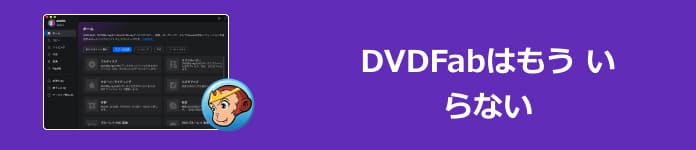
DVDFabは、DVDやBlu-rayのコピー、リッピング、変換を行うための強力なソフトです。これにより、DVDやBlu-rayのディスクをISOファイルやデジタルフォーマット(MP4、MKV、AVIなど)に変換して、パソコンやスマホで視聴できるようにすることができます。また、コピーガードを解除する技術や高画質なコピーが可能です。さらに、動画編集機能も備えており、トリミングや結合、オーディオ調整、字幕追加などができ、ユーザーのニーズに合わせたカスタマイズも可能です。
DVDFabできること:
DVD・Blu-rayを空のディスク/ISO/フォルダにコピー
DVD・Blu-rayを動画や音声形式にリッピング、変換
動画をDVD・Blu-rayに作成
DVD・ブルーレイコピーガードの解除
ブルーレイをDVDに変換、DVDをブルーレイに変換
動画のトリミング、結合、オーディオの調整、字幕の追加など基本的な編集
現時点DVDFabはもういらないと言われる理由
現在、多くのユーザーの間で「DVDFabはもういらない」と言われるようになっています。その理由は「飽きた」からではなく、時代の変化と実用性の乖離が明確になってきたからです。まとめると、主に「料金が高すぎ」「動作の重さ」「機能が多すぎ」「シンプルの代替ソフトの増加」にあります。
1、料金体系の「高騰」:DVDFabはもういらないと言われる最大の理由と言えば、価格の高さという点にあります。
- オールインワンの価格: すべての機能を使うための「オールインワン」パッケージは、セール時でも数万円(約40600円)することが一般的です。
- 購入する仕組み: 使いたい機能ごとにモジュールを購入する仕組みで、購入したパッケージに必要とする機能が含まれていない可能性があります。
- 返金ポリシー:DVDFabは30日以内であれば返金が可能ですが、厳しい返金ポリシーで返金できないケースがあります。
2、動作の重さ:DVDFabは現在、動画ダウンローダー、AI画質向上、ディスク作成など、あまりにも多くの機能を詰め込みすぎています。ソフト自体が重くなっています。
- 起動が遅い: ソフト自体が非常に重く、低スペックのPCでは起動するだけで一苦労です。
- バックグラウンド動作: インストールすると多くの関連プロセスが常駐するため、「パソコンが重くなるのが嫌だ」と敬遠するユーザーが増えています。
3、機能が多すぎる:特に初心者にとっては特定の機能を利用したい場合、操作がやや複雑かもしれません。
- ユーザーを迷わせる:たとえシンプルにDVDを作りたいだけなのに、どこをクリックすればいいのか迷ってしまう。
- 設定項目が多い:最適化するために、複数の設定が必要で、初めて使う人には学習コストをかかることが不可欠です。
4、シンプルの代替ソフトの増加:「何でもできる高額なソフト」より、「やりたいことだけを安く、速くできるソフト」が選ばれる時代になります。
- コスパ重視:3,000円〜5,000円程度で買える軽量なソフトが、DVDFabの数分の一の価格で同等の、あるいはそれ以上の安定性を提供しています。
- 無料ツールの充実:HandBrakeやMakeMKVなど、特定の作業に特化した無料ツールの存在で、わざわざ高額な多機能ソフトを買う必要性が低くなります。
DVDFabを使い続ける際の注意点
もしDVDFabはもういらないと決断する前に、もう少し使ってみようと考えているユーザーに向けて、いくつかの注意点があります。
1、DVDFabは定期的に新しいバージョンがリリースされ、機能が追加されたり、既存のバグが修正されたりします。特に、コピーガードや新しいメディア形式への対応などが重要です。
2、ソフトウェアのインストール中や利用中に、公式サイトからダウンロードし、正規のライセンスを取得することが重要です。
3、DVDFabはPCスペックへの負荷が大きいで、不要な時はタスクマネージャーから完全に終了させるか、スタートアップ設定をオフにすることをおすすめします。
4、ライセンスを購入する際には、どのバージョンや機能が含まれているのかを確認し、必要に応じて更新やアップグレードを行う必要があります。
5、DVDFabは多機能であり、使い方を完全に把握するには少し時間がかかるかもしれません。公式のヘルプやチュートリアル、フォーラムを活用することで、より効率的に使うことができます。
DVDFabが向いているユーザー:
予算よりも「究極の多機能」を求める方
最新の複雑なコピーガードに対応したい方
PCスペックに余裕があるハイエンドユーザー
業務用途で大量のDVD/ブルーレイディスクを頻繁に扱う方
DVDFabに代わる最適なソフトおすすめ
DVDFabの「多機能すぎて操作が複雑」「動作が重くてPCに負担がかかる」という課題をクリアするために、よりシンプルかつ安価な代替ソフトを利用することができます。以下、実用性が高い4Videosoftの製品を紹介します。
DVD・ブルーレイを動画にリッピング:4Videosoft BD-DVD リッピング
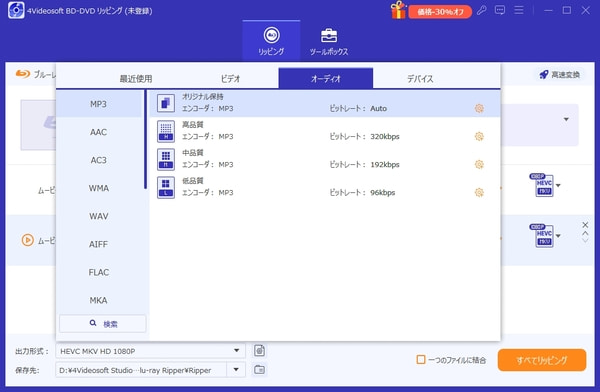
DVD・ブルーレイのリッピングというニーズがあるユーザーに、4Videosoft BD-DVD リッピングを強くおすすめします。このソフトは、必要な機能だけに絞ったシンプル設計で、動作が驚くほど軽く、初心者でも直感的な操作でDVDやブルーレイをMP4などの動画形式に高品質でリッピングできます。また、AACS、BD +、BD-Jなどのコピーガードに完全対応でき、市販ディスクでも手軽にリッピングできます。
さらに、買い切り価格でコスパも抜群なため、使わない機能にお金を払いたくない方や、快適に作業を済ませたい方にとって、まさに理想的な代替案と言えるでしょう。
特徴
オリジナルの画質と音質を損なうことなく、DVDやBlu-rayディスクのデータをリッピング
DVDやBlu-rayを様々な動画および音声フォーマット(MP4、AVI、MOV、MKV、MP3など)に変換
インターフェースが直感的で使いやすく、初心者でも簡単に操作できる
最新ハードウェア加速技術で60Xの超高速処理を実現でき、効率性に優れた
コストパフォーマンスが良い、長期的に使用すれば最適
ステップ1: 4Videosoft BD-DVD リッピングをダウンロード
以下の無料ダウンロードボタンを利用して、4Videosoft BD-DVD リッピングを無料ダウンロード、お使いのパソコンにインストールします。
無料ダウンロードWindows向け
安全性確認済み
無料ダウンロードmacOS向け
安全性確認済み
ステップ2: BD/DVDディスクを追加する
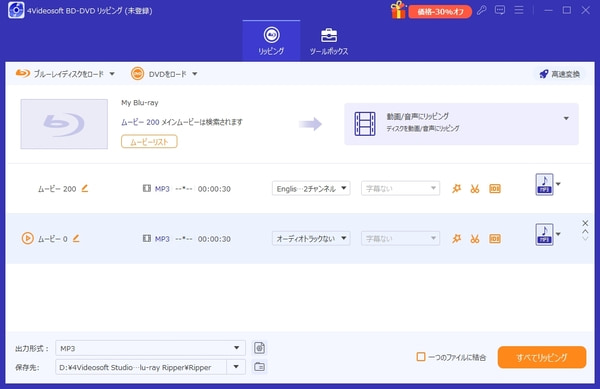
ソフトを起動します。「ディスクをロードする」ボタンをクリックしてリッピングしたいディスクを選択します。
ステップ3: BD/DVD動画を編集
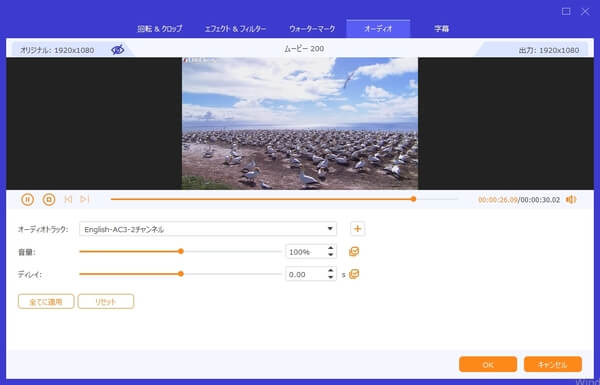
「編集」ボタンをクリックすると、BD/DVD動画を回転、クロッブ、エフェクト、フィルター、ウォータマーク追加、効果調整などの調整ができます。
ステップ4: BD/DVDディスクをリッピング
最後に、「出力形式」から希望の形式を選択し、保存先を指定します。「すべてリッピング」をクリックすると、BD/DVDのリッピングが開始します。
4Videosoft BD-DVD リッピングが向いているユーザー:
ブルーレイ・DVDをMP4などの動画ファイルに変換して保存・視聴したいユーザー
難しい設定を避けたい、出力映像の品質にこだわるユーザー
DVDを1:1でコピー:4Videosoft DVD コピー
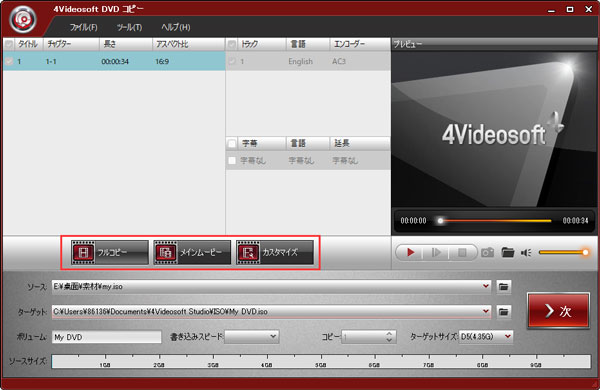
4Videosoft DVDコピーはディスク複製に特化した非常に強力なソフトです。主な機能として、DVDを別の空ディスクに丸ごと複製する「フルコピー」、主要な映像のみを抽出する「メインムービー」、そして必要なタイトルだけを選べる「カスタマイズ」という3つのモードを搭載しています。特に、片面2層(8.5GB)のデータを高品質なまま片面1層(4.7GB)に自動圧縮する機能が非常に優秀で、難しい設定なしで安価なディスクへの保存が可能です。また、市販やレンタルDVDのコピーにも対応できます。
「とにかく軽快に、失敗なくコピーしたい」という便利さ重視のユーザーにとって、まさに無駄を削ぎ落とした理想的な代替ソフトと言えるでしょう。
特徴
映像と音声の劣化が最小限に抑えられ、バックアップしたDVDを高画質で保存
フルコピー、メインムービーコピー、カスタマイズコピーの三つのDVD コピーモードを搭載
コピーするディスクを選択して、あとは「コピー」ボタンを押すだけで、誰でも手軽にDVDコピーを実行
コピーガード付きのDVDをコピーする機能を搭載
DVDをISOイメージファイルやDVDフォルダにコピーすることが可能
ステップ1: 4Videosoft DVDコピーをダウンロード
下のダウンロードボタンをクリックすると、4Videosoft DVDコピーをダウンロードし、インストールします。
無料ダウンロードWindows向け
安全性確認済み
無料ダウンロードmacOS向け
安全性確認済み
ステップ2: ソースとターゲットを選択
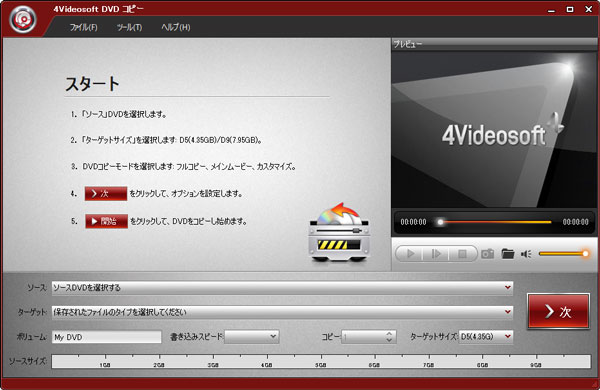
DVDディスクをドライブに挿入します。ソフトを起動し、「ソース」メニューからポップアップフォルダ内のコピーしたいDVDを選択して、「ターゲット」メニューからターゲットを選択してから、「次」ボタンをクリックします。
ステップ3: コピーモードを選択
「フルコピー」「メインムービー」「カスタマイズ」という三つのコピーモードから自分のニーズに合ったのを選択します。それから、「次」ボタンをクリックします。
ステップ4: DVDをDVDにコピー
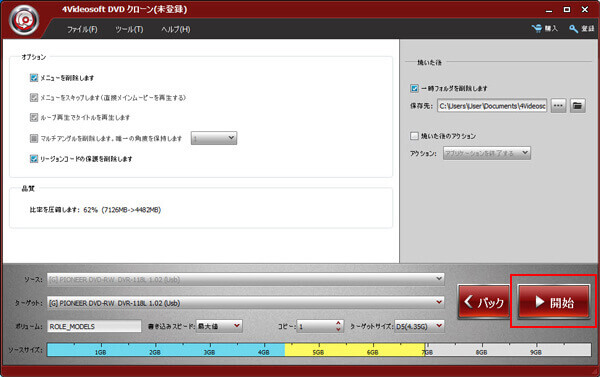
出た画面でメニューを削除、メニューをスキップすることなど、出力DVDのパラメータを設定できます。設定が終わったら、「開始」ボタンをクリックすれば、DVDのコピーが始まります。
4Videosoft DVD コピーが向いているユーザー:
大切なDVDを保護するために、物理的なディスクが傷ついたり、劣化したりする前にバックアップを作成したいユーザーに最適
DVDFabに関するよくある質問「FAQ」
DVDFabの無料版のDVDFab HD Decrypterとは?
DVDFabをインストールすると、最初は全機能が使える「30日間無料体験版」として動作し、その期限が切れると自動的に機能制限付きの「DVDFab HD Decrypter(無料版)」に移行する仕組みです。この無料版では、DVDや一部の古いブルーレイのコピー・リッピングが制限付きながら対応できます。
DVDFabの購入は危険か?その安全性と危険性は?
結論から言うと、DVDFab自体にウイルスなどの危険性はありません。公式サイトからダウンロードしたものであれば、ウイルスやスパイウェアが仕込まれている可能性は極めて低いです。しかし、ネット上で出回っている「無料で使用できるライセンス解除版」などは、ウイルス感染の温床です。絶対に避けてください。また。「30日間返金保証」を掲げていますが、厳格な返金ポリシーのため、自己都合での返金は難しいケースが多いのが現状です。
DVDFabに代替できる無料ツールは?
DVDFabに代替できる無料ツールとして、「HandBrake」「MakeMKV」などの無料リッピングソフトがあります。しかし、無料ソフトは一概に良い選択とは言えません。無料ソフトでは一般的なに、DVD・ブルーレイ付きのコピーガードに対応できません。また、変換動作の不安定さや出力画質の劣化が目立つというデメリットが多いです。安定性や対応力を重視するなら有料ソフトの利用はより適切です。
DVDFab無料体験版の制限は?
DVDFabの無料体験版は「30日間」という期限だけでなく、機能面でもかなり厳格な制限があります。各機能(コピー、リッピングなど)ごとに「最大3枚まで」といった回数制限が設けられている場合があります。また、体験版(および期限切れ後の無料版)は、最新のDVD/ブルーレイにかかっているコピーガードを解除できないことがほとんどです。
まとめ
DVDFabは長年にわたり、DVDやBlu-rayのコピーやリッピングにおいて信頼されてきたソフトですが、今回解説したように、動作の重さや価格の高さなどに悩まされるのであれば、DVDFabはもういらないという決断が、よりスマートな選択だと言えるでしょう。
もし、あなたが今すぐDVDFabの代わりになる決定版を探しているなら、「4Videosoft BD-DVD リッピング」と「4Videosoft DVD コピー」を強くおすすめします。
4Videosoft BD-DVD リッピングは、リッピングや変換に特化した「無駄のないプロ仕様」でありながら、初心者でも迷わない驚くほどの操作性を実現しています。
無料ダウンロードWindows向け
安全性確認済み
無料ダウンロードmacOS向け
安全性確認済み
4Videosoft DVDコピーはDVDの1:1でコピーに対応した定番ソフトです。三つのコピーモードを提供して、自由にDVDのバックアップを作成できます。
無料ダウンロードWindows向け
安全性確認済み
無料ダウンロードmacOS向け
安全性確認済み
DVDFabと比べても、二つのソフトはコスパが非常に高く、必要な機能がすべて揃っています。まずは無料体験版で、その圧倒的な軽さと使いやすさを体感した上で購入の検討が可能で、購入後のミスマッチを防げることができます。

編集者: 伊藤 聖子 | カテゴリ: ブルーレイ リッピング
更新日: 2026年04月29日