【2026年最新】MP4をISOファイルに変換する方法!無料ソフトと詳細な作成手順を徹底解説
「スマホやパソコンで撮影・保存したMP4動画を、DVDやBlu-rayのメニュー付きISOファイルとして保存したい」「動画ファイルをISO化して、家庭用DVDプレイヤーで再生できるディスク作成の準備をしたい」——このようなニーズを持つ方も多いのではないでしょうか。
ISO化しておけば、複数のファイルを1つのイメージファイルにまとめられるため、管理や保存が簡単になります。また、必要な時にいつでも空ディスクへ高速ライティングすることができます。
本記事では、MP4動画をISO化するメリットをはじめ、ISOファイルへ変換・作成するおすすめのソフト、初心者でも迷わない具体的な変換手順まで分かりやすく解説します。Windows・Macそれぞれの環境に合わせた方法を紹介するので、自分に合った手順を見つけるために、ぜひ参考にしてください。

目次
- ISOファイルとは?MP4をISOに変換するメリット
- 【早見表】MP4をISOに変換できるソフトの比較一覧
- MP4をISOに変換するソフト1:4Videosoft DVD 作成「DVD・Blu-rayのISO作成に対応、メニュー作成可能」
- MP4をISOに変換するソフト2:DVDStyler「完全無料・カスタマイズ性が高い」
- MP4をISOに変換するソフト3:Freemake Video Converter「Windows向け・操作が直感的」
- MP4をISOに変換するソフト4:DVD Flick「Windows向け・完全無料」
- MP4をISOに変換するソフト5:ImgBurn「Windows向け、軽量」
- MP4をISOに変換するソフト6:Burn「Mac向け・操作がシンプル」
- おまけ:インストール不要でMP4をISOに変換できるオンラインサイトはある?
- MP4をISOに変換する際によくある質問(FAQ)
ISOファイルとは?MP4をISOに変換するメリット
ISOファイルとは、CD、DVD、Blu-rayなどのディスクの内容を丸ごとデジタル形式で保存したディスクイメージファイルです。この形式は、ディスク上のファイルやフォルダ、ディスク構造などをまとめて保存できるため、ディスクのバックアップや複製、データの保存に適しています。
ISOファイルは、仮想ドライブとしてマウントし、内部のファイルにアクセスしたり、ソフトウェアをインストールしたりできるほか、物理ディスクに書き込んで利用することもできます。こうした利便性から、ソフトウェアの配布やメディアの保存・バックアップなど、幅広い用途で活用されています。
MP4をISO化するには、MP4をそのまま格納する「データISO」と、DVD-VideoやBDMV形式にオーサリングしてISOを作成する方法があります。
MP4をISOに変換するメリット
単なるMP4動画として保存するのではなく、ISOイメージファイルに変換することには、以下のような独自のメリットがあります。
1.DVDプレーヤーで再生できる:一般的な家庭用DVDプレーヤーでは、MP4をそのまま再生できませんが、ISO化の過程でDVD-Video形式に変換すれば、ディスクに焼いてテレビの大画面で家族と一緒に動画を楽しめるようになります。
2.複数の動画をまとめて管理できる:複数のMP4動画を1つのISOファイルにまとめて保存することで、動画を整理しやすくなり、バックアップにも役立ちます。
3.ディスクを簡単に作成できる:ISOファイルは、DVDやBlu-rayディスクに書き込むためのイメージファイルとして利用できます。MP4をISOに変換しておけば、後から物理ディスクに書き込む際の手間を省き、ディスク作成を効率的に進められます。
4.メニューやチャプターを作成できる:オーサリングソフトを利用すれば、複数の動画をタイトルごとに整理し、メニューやチャプターを追加できます。これにより、見たい動画を選びやすくなり、動画視聴の利便性も大幅に向上します。
【早見表】MP4をISOに変換できるソフトの比較一覧
| MP4をISOに変換するソフト | 対応OS | メニュー作成 | ISO作成(DVD/BD) | 動作の安定性 | 動画編集 | 特徴 |
|---|---|---|---|---|---|---|
| 4Videosoft DVD 作成 | Windows、macOS | 対応(テンプレート、背景画像、BGM、タイトルなどをカスタマイズ可能) | DVD/BD両方対応 | 非常に安定 | 対応 | ・初心者でも直感的に使えるモダンなUI ・GPU加速でエンコード速度が高速 ・高品質なメニューテンプレートが豊富 |
| DVDStyler | Windows、macOS、Linux | 対応(ボタンや文字、画像の配置まで細かく調整可能) | DVDのみ | 中〜やや不安定 | 基本的な編集に対応 | ・完全無料のオープンソースソフト ・メニュー画面のカスタマイズ性が非常に高い |
| Freemake Video Converter | Windows | 対応(シンプルなメニューだけ) | DVDのみ | 普通 | 基本的な編集に対応 | ・動画変換からDVD作成まで1本で完結 ・直感的で使いやすいデザイン |
| DVD Flick | Windows | 対応(数種類の固定テンプレート) | DVDのみ | やや不安定 | 限定的 | ・シンプルで余計な機能がないオープンソース ・手軽にDVD規格化・ISO化が可能 |
| ImgBurn | Windows | 非対応 | データISO対応※DVD/BDオーサリング非対応 | 安定 | 非対応 | ISO書き込みに強いが初心者向けではない ・ライティング・ISOイメージ作成の定番ソフト ・非常に軽量で詳細なライティング設定が可能 |
| Burn | macOS | 対応(シンプルなメニューだけ) | DVDのみ | 中〜やや不安定 | 非対応 | ・Mac専用のシンプルで軽量なフリーソフト ・標準的なDVD-Video形式の作成に対応 |
目的別のおすすめ
DVD・Blu-rayのISOを作成したい、オリジナルメニュー画面を作りたい:4Videosoft DVD 作成
無料でメニューを細かく作りたい:DVDStyler
動画変換とDVD作成をまとめたい:Freemake Video Converter
古いWindows環境でシンプルなISO化を行いたい:DVD Flick
オーサリングではなく、MP4ファイルをそのままISOとして保存したい:ImgBurn
macOS環境でMP4ファイルをDVD-Video形式に変換したい:Burn
MP4をISOに変換するソフトの選び方
実際の使用経験を踏まえると、MP4をISOに変換するソフトを選ぶ際には、以下のポイントを考慮することをおすすめします。
- 変換品質:MP4をISOに変換する際は、元の動画の画質や音質をできるだけ維持することが大切です。高品質な変換に対応したソフトを選べば、映像や音声の品質を保ちながら変換できます。
- 使いやすさ:ソフトのインターフェースが直感的で、操作しやすいかどうかも重要なポイントです。初心者でも簡単に操作できるソフトなら、迷わずスムーズに作業を進められます。
- カスタマイズ機能:DVDメニューのカスタマイズや動画編集機能があれば、用途や好みに合わせてISOファイルを作成できます。
- 変換速度:変換速度も重要な選定ポイントです。大量のMP4ファイルをISOに変換する場合は、処理速度の速いソフトを選ぶことで、作業効率を高められます。
- 価格:無料版と有料版を提供しているソフトもあります。有料版は追加機能やサポートが充実していることも多いため、必要な機能や予算に合わせて選ぶとよいでしょう。
筆者の実機検証環境
本記事で紹介する6つのMP4をISOに変換するソフトは、筆者が実際に20本以上のソフトを試したうえで、厳選したものです。変換の成功率や処理速度、動作の安定性など、さまざまな観点から実機テストを行いました。具体的な実機テスト環境は、以下のとおりです。
テスト環境:
- OS:Windows 11(64bit)、macOS 26.5.1
- CPU:Intel Core i7-13700H、Apple M2
- メモリ:16GB RAM
- GPU:Intel Iris Xe Graphics、Apple M2の内蔵GPU
- ネットワーク:有線LAN 1Gbps(オンラインツール検証時)
- テスト素材①:MP4(H.264 / AAC)、1280×720、約9分56秒、約1GB
- テスト素材②:MP4(H.265 / AAC)、1920×1080、約14分48秒、約3.0GB
- 出力形式:ISOファイル
- 確認ポイント:操作性、変換速度、動作の安定性、メニュー作成など
MP4をISOに変換するソフト1:4Videosoft DVD 作成「DVD・Blu-rayのISO作成に対応、メニュー作成可能」
MP4をISOに変換したいけれど、どのソフトを選べばよいのか迷っている方に、まず試してほしいのが4Videosoft DVD 作成です。WindowsとMacの両方に対応しており、MP4動画を数クリックの簡単操作でISO形式に変換できるため、初めてDVDオーサリングに挑戦する方でも安心して使えます。実際に使用してみても、インターフェースが直感的で、迷わず作業を進められる点が印象的でした。
対応形式も幅広く、MP4だけでなく、AVI、MOV、MKV、WMVなど、さまざまな動画ファイルからISOファイルを作成できます。さらに、ISOファイルの作成に加え、DVDディスク/フォルダの作成や、Blu-ray ISOファイル、Blu-rayフォルダ/ディスクの作成にも対応しています。変換速度も速く、長時間の動画もスムーズに処理できます。実際のテスト環境では、1GBのMP4動画を約5分でISOファイルに変換できました。
また、DVDメニューのカスタマイズ性が高く、テンプレートも豊富です。背景画像や音楽、タイトルの追加など、細かなカスタマイズも自由に行えます。カット編集やトリミング、字幕・音声トラックの追加など、動画の細部まで調整できるため、オリジナリティの高いISOファイルを作成したい方にも適しています。
メリット
- 直感的なインターフェースを備えており、MP4ファイルを簡単にISOイメージファイルへ変換できます。
- MP4からISOへの変換だけでなく、DVD作成やブルーレイディスク作成にも対応しています。
- ISOファイルの作成時に、豊富なテンプレートを使ってDVDメニューを自由にカスタマイズできます。
- 変換速度が速く、容量の大きなMP4ファイルも高速にISOファイルへ変換できます。
- WindowsとMacの両方に対応しており、安定して動作できます。
- プレビュー機能を搭載しており、出力前に内容を確認できます。
- トリミング、画質調整、ウォーターマークの追加など、動画編集機能も充実しています。
デメリット
- 無料体験版には機能制限があります。
4Videosoft DVD 作成でMP4をISOに変換する方法
ステップ1: 4Videosoft DVD 作成をダウンロード
下の無料ダウンロードボタンから、4Videosoft DVD 作成をダウンロードし、お使いのパソコンにインストールします。
無料ダウンロードWindows向け
安全性確認済み
無料ダウンロードmacOS向け
安全性確認済み
ステップ2: MP4ファイルを追加
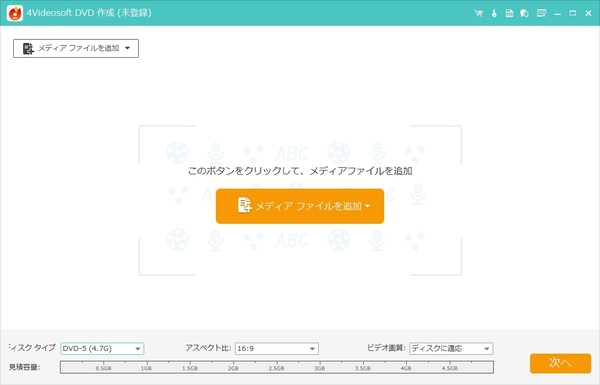
ソフトを起動したら、メイン画面の「メディアファイルを追加」ボタンをクリックし、変換したいMP4ファイルを選択します。
ステップ3: MP4動画の編集
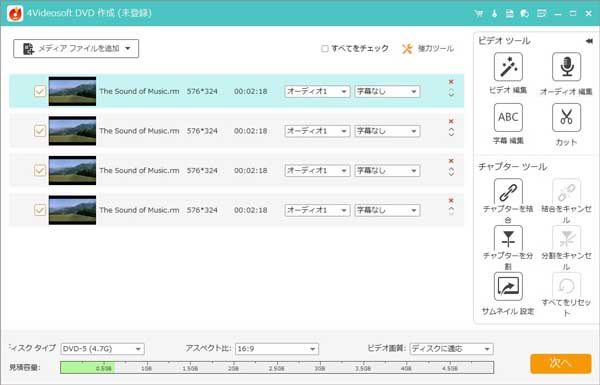
MP4を追加した後、「ビデオツール」機能を使ってトリミング、クロップ、明るさ・コントラストの調整、ウォーターマークの挿入など編集が可能です。
ステップ4: DVDメニューを作成
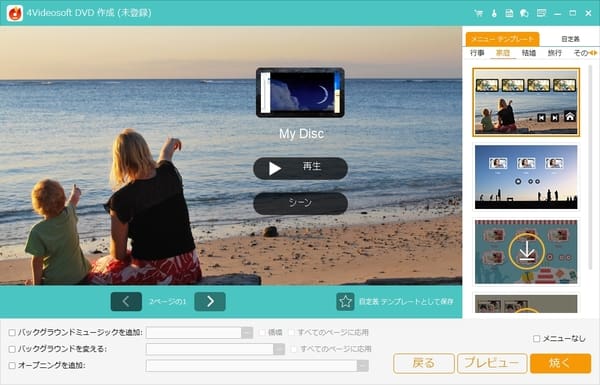
「次へ」をクリックしてDVDメニューのテンプレートを選択します。背景画像やBGM、タイトルボタンなどを自由にカスタマイズし、自分好みのオリジナルメニューを作成できます。
ステップ5: MP4をISOに変換
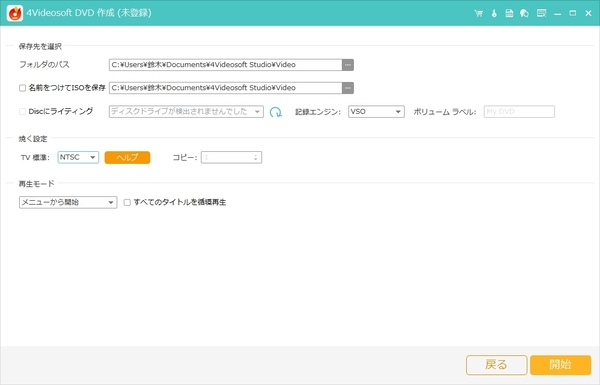
編集とメニューの設定が完了したら、画面下部の「焼く」ボタンをクリックします。出力形式として「ISOファイルとして保存」を選択し、保存先のフォルダーを指定します。最後に「開始」をクリックすると、MP4動画からISOファイルへの変換が始まります。
MP4をISOに変換するソフト2:DVDStyler「完全無料・カスタマイズ性が高い」
DVDStylerは、Windows・Mac・Linuxに対応した完全無料のオープンソースDVD作成ソフトで、無料でMP4をISOに変換することもできます。操作も比較的簡単で、MP4・AVI・MOVなどの動画をドラッグ&ドロップで追加し、ISOイメージファイルを作成できる手軽さが魅力です。メニューのテンプレートや背景画像、ボタンの配置なども自由にカスタマイズできます。無料ソフトながら機能が充実しており、初めてISOを作成する方にも扱いやすいソフトです。
ただし、実際に使用してみると、動作の不安定さが気になることもあります。特に、MP4をISOに変換する途中でクラッシュしたり、処理が途中で止まったりすることがあり、長時間の動画を扱う際に処理が中断されるケースもあります。SourceForgeのレビューにも、「ドラッグしただけでクラッシュした」「変換が完了しない」といった声が複数見られ、安定性には課題が残ります。また、過去のバージョンではアドウェアが同梱されていたとの指摘もあるため、インストール時には注意が必要です。
メリット
- 完全無料で利用できるオープンソースソフトです。
- メニュー画面のカスタマイズ性が高いです。
- DVDをISOファイルとして保存できるため、後からDVDを再作成する際に便利です。
- 1枚のDVDに複数の形式の音声・動画ファイルを収録できます。
デメリット
- 使用中にクラッシュすることがあります。
- インターフェースやメニューテンプレートのデザインがやや古く感じられます。
- オープンソースソフトのため、公式サポートが限られています。
- MP4からISOへの変換に時間がかかります。
DVDStylerを使って無料でMP4をISOに変換する方法
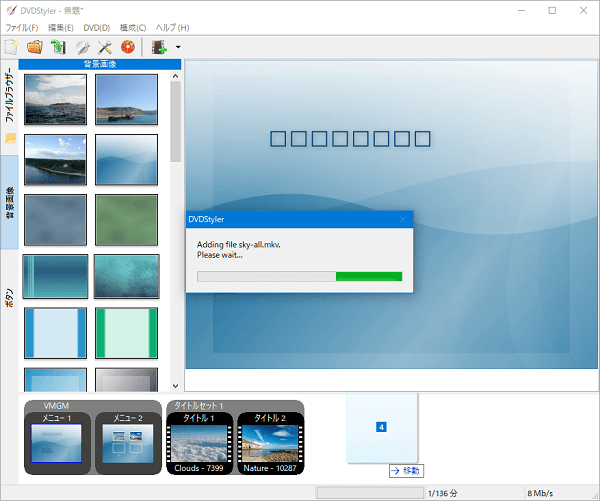
ステップ1:DVDStylerを開き、「新しいプロジェクト」を選択します。ディスクのサイズや画面比率(4:3または16:9)を設定します。「メニュー」タブで、DVDメニューを選択またはカスタマイズします。テンプレートや背景を選ぶことができます。
ステップ2:「追加」ボタンをクリックし、MP4ファイルをプロジェクトにドラッグ&ドロップします。ファイルが追加されると、DVDのタイトルとしてプロジェクトに配置されます。必要に応じてチャプターを設定できます。
ステップ3:ツールバーの書き込みボタンをクリックし、「ISOイメージファイルを作成」を選択して保存先を指定します。「開始」ボタンをクリックすると、ISOファイルの作成が始まります。
DVDStylerは無料で利用できますが、環境によっては動作が不安定になる場合があります。そのため、変換の失敗を避けたい方や、画質をできるだけ保ちながらISOを作成したい方には、4Videosoft DVD 作成のような専用ソフトがおすすめです。高速で安定した変換に加え、動画編集やDVDメニューの作成も直感的に操作できるため、初心者でもスムーズに作業を進められます。
無料ダウンロードWindows向け
安全性確認済み
無料ダウンロードmacOS向け
安全性確認済み
MP4をISOに変換するソフト3:Freemake Video Converter「Windows向け・操作が直感的」
Freemake Video Converterは、Windows向けの多機能な動画変換ソフトで、MP4・AVI・MOV・MP3など、幅広いフォーマットに対応しています。動画編集やDVD/Blu-rayへの書き込み、オンライン動画のダウンロードなど、1本でさまざまな作業を行えます。MP4からISOイメージファイルへの変換にも対応しています。
しかし、実際に使用してみると、ISO作成ソフトとしての制限が想像以上に大きいことが分かります。特に無料版では、変換後の動画にFreemakeのロゴが追加されるほか、処理速度にも制限があります。そのため、制限なく使用するには、有料版の購入が必要です。
また、実際に試してみても、長時間のMP4動画をISOに変換する途中で処理が停止したり、画質が低下したりするなど、動作の安定性に不安を感じる場面がありました。
メリット
- 幅広い動画・音声ファイル形式に対応しています。
- 操作が簡単で、初心者でも迷わず使えます。
- 基本的な動画編集機能を備えています。
- ISOファイルやフォルダーの作成に加え、動画をDVDに書き込むこともできます。
デメリット
- Macには対応していません。
- 無料版では、変換した動画やISOイメージにウォーターマークが追加されます。
- 大容量のファイルを変換する際は、処理に時間がかかることがあります。
Freemake Video ConverterでMP4をISOに変換する方法
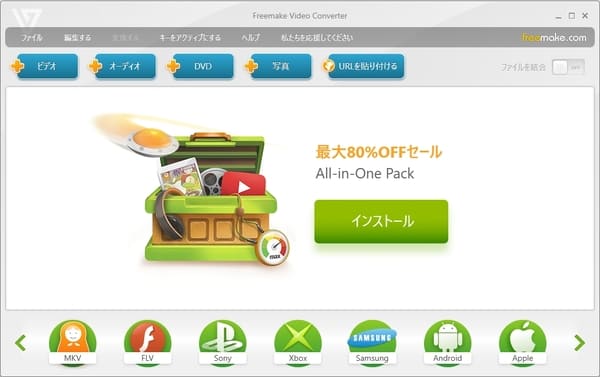
ステップ1:ソフトを起動し、「+ビデオ」ボタンをクリックしてMP4動画を追加します。下部の「DVD」オプションを選びます。
ステップ2:「ISOイメージを作成する」を選択してから、「変換する」ボタンをクリックします。これでMP4をISOに変換します。
MP4をISOに変換するソフト4:DVD Flick「Windows向け・完全無料」
DVD Flickは、Windows向けに提供されているオープンソースのDVDオーサリングソフトです。MP4動画をISOに変換したり、動画を直接DVDに書き込んだりできます。完全無料で利用できる点が大きな魅力で、費用をかけずにISOファイルを作成したい方にとって、手軽な選択肢の一つです。
しかし、公式版は英語にしか対応しておらず、日本語表示で利用するには、別途日本語化パッチを導入する必要があります。そのため、パソコンの操作に慣れていないユーザーにとっては、余計な手間がかかります。また、実際に使用した際には、変換中に突然処理が終了する問題も発生したため、安定性には注意が必要です。DVD Flickは長期間更新されていないため、最新の動画形式やOS環境との互換性に問題が生じることもあります。
メリット
- 完全無料で利用できるDVD作成ソフトです。
- MP4以外にも、さまざまな動画形式に対応しています。
- DVDメニューを作成する機能を備えています。
- ImgBurnと連携することで、作成したISOファイルをディスクに直接書き込めます。
デメリット
- 開発が停止しているため、エラーが発生しても公式サポートを受けられません。
- Windowsのみに対応しており、MacやLinuxでは利用できません。
- インターフェースが古く、直感的に操作しにくい場合があります。
- 特に大容量のファイルを処理する際は、変換に時間がかかることがあります。
DVD Flickを使って無料でMP4をISOに変換する方法
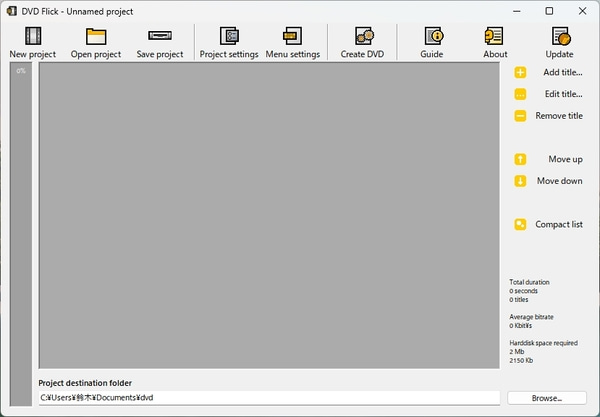
ステップ1:DVD Flickをインストールして起動し、「Add title」ボタンをクリックして、ISOに変換したいMP4動画を読み込みます。次に、右側の「Edit title」をクリックして、動画を編集できます。
ステップ2:最後に、「Project settings」タブを選び、「Burning」欄の「Create ISO image」にチェックを入れて、ISOファイルを作成します。
MP4をISOに変換するソフト5:ImgBurn「Windows向け、軽量」
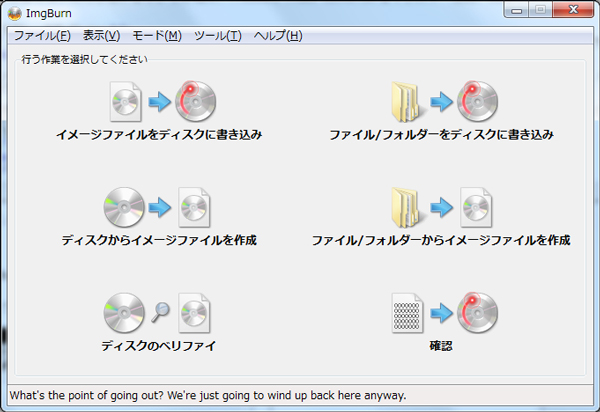
ImgBurnは、CD・DVD・Blu-rayディスクの書き込みに特化した無料ソフトです。MP4ファイルからデータISOを作成したり、既存のISOイメージをディスクへ書き込んだりできます。軽量で動作が速く、古いパソコンでも比較的安定して動作できます。
ただし、ユーザーインターフェースが古く、設定項目にも専門用語が多いため、初心者には操作が分かりにくいことがあります。また、このソフトにはオーサリング機能がなく、MP4動画をデータとしてISOファイルにまとめることしかできません。そのため、作成したISOファイルを後からディスクに書き込んでも、家庭用DVDプレーヤーでは再生できません。
さらに注意したいのが、過去にインストーラーへの不要なソフトの同梱が報告されている点です。公式サイト以外からダウンロードすると、意図しないソフトが一緒にインストールされる可能性もあるため、ダウンロード元には注意が必要です。
メリット
- 完全無料で利用できます。
- ISOファイルを簡単にCD・DVD・Blu-rayに書き込めます。
- ディスクからISOイメージファイルを作成することもできます。
- ファイル/フォルダからイメージファイルへの変換ができます。
デメリット
- インストール時に、不要なソフトウェアが一緒にインストールされる場合があります。
- インターフェースが古く、初心者にはやや使いにくいことがあります。
- 日本語で使用するには、日本語化の設定が必要です。
- Windows専用のため、MacやLinuxでは利用できません。
ImgBurnを使って無料でMP4をISOに変換する方法
ステップ1:ImgBurnを開き、「ファイル/フォルダからイメージファイルを作成」を選択し、MP4ファイルを入力元にドラッグ&ドロップまたはアイコンをクリックして読み込みます。
ステップ2:出力先を設定し、下部の「ビルド」アイコンをクリックし、MP4ファイルをデータISOに作成します。
MP4動画をDVD-Video形式に変換し、ISOファイルとして保存したい場合は、4Videosoft DVD 作成がおすすめです。オーサリング機能に加え、動画編集機能も備えているため、用途に合わせて映像をカスタマイズできます。作成したISOファイルを使えば、パソコンに標準搭載されているディスク書き込み機能でも、家庭用DVDプレーヤーで再生できるDVDを作成できます。
無料ダウンロードWindows向け
安全性確認済み
無料ダウンロードmacOS向け
安全性確認済み
MP4をISOに変換するソフト6:Burn「Mac向け・操作がシンプル」
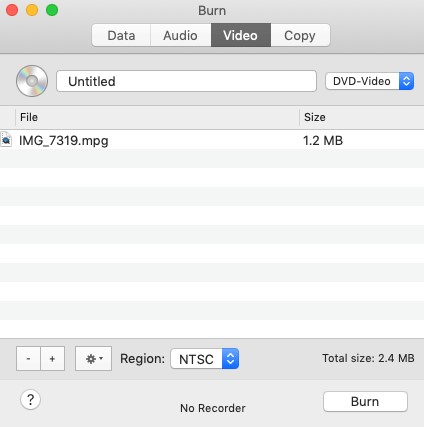
Burnは、Macユーザー向けの無料DVD作成ソフトで、MP4をはじめとするさまざまな動画ファイルからISOファイルを作成できます。シンプルなインターフェースで操作しやすく、Macで手軽にDVDを作成したい方にとって便利な選択肢です。
ただし、機能はかなり限られています。動画のカットや字幕の追加、回転などの編集機能は備わっていません。メニューの作成には対応していますが、利用できるテンプレートは少なく、カスタマイズの自由度も高くありません。そのため、細かなカスタマイズにはこだわらず、MacでMP4をISOファイルに簡単に変換したいユーザーに向いています。
メリット
- 完全無料で、MP4などの動画ファイルからISOファイルを作成できます。
- ISOファイルの作成以外にも、DVDや音楽CDの書き込みに対応しています。
- 操作がシンプルで、初心者でも迷わず操作できます。
デメリット
- Mac専用ソフトのため、WindowsやLinuxでは利用できません。
- 動画編集機能は備えておらず、基本的なディスク作成機能が中心です。
- DVDとCDのみの対応で、Blu-rayディスクへの書き込みはできません。
Burnを使って無料でMP4をISOに変換する方法
ステップ1:Burnを起動し、上部のタブメニューから「Video」をクリックします。DVD-Videoディスクタイプを選択し、「+」からISOに変換したいMP4ファイルを追加します。
ステップ2:メニューから「ディスクイメージとして保存」を選択します。出力ファイル名と保存先を指定し、OKをクリックします。最後に「Burn」ボタンをクリックして、ISOイメージの作成を開始します。
WindowsとMacの両方で使うなら、4Videosoft DVD 作成が適しています。Windows 10/11やMacに対応しており、MP4からDVD・Blu-ray用のISOを効率よく作成でき、画質設定も細かく調整できます。
無料ダウンロードWindows向け
安全性確認済み
無料ダウンロードmacOS向け
安全性確認済み
おまけ:インストール不要でMP4をISOに変換できるオンラインサイトはある?
パソコンの操作が苦手な方の中には、MP4をISOに変換できるオンラインサイトがあるのか知りたい方もいるでしょう。筆者が実際に検証したところ、MP4からISOへの変換に対応したオンラインサイトも存在します。
例えば、「Converter365」や「OnlineConvertFree」などのオンラインサイトを利用すれば、専用ソフトをインストールせずに、MP4ファイルをアップロードしてISOファイルへの変換を試すことができます。しかし、オンラインサイトの利用はおすすめしません。その主な理由は、次のとおりです。
- オンライン変換サイトでは、MP4ファイルをそのままISOという「箱」に入れるだけの処理(データISO化)が中心です。この方法で作成したISOファイルは、一般的なDVDプレーヤーでは再生できません。
- オンラインサービスではアップロード容量に上限が設定されている場合があります。例えば、OnlineConvertFreeでは無料利用時の上限が100MBと表示されています。一般的なMP4動画はこの上限を超えることも多く、変換を続けるために有料プランへの加入を勧められるケースがあります。
- 変換速度が遅く、ネットワーク環境に大きく左右されます。ISOへの変換が途中で止まったり、ダウンロードリンクが表示されなかったりするなど、安定性に不安が残ることもあります。
- 動画を外部サーバーへアップロードする必要があるため、プライベートな映像や機密性の高い動画を扱う場合は、保存期間や削除方針、プライバシーポリシーを確認してください。
こうした制約を考えると、処理速度や安全性を重視する方には、4Videosoft DVD 作成のような専用ソフトがおすすめです。MP4からISOへの変換を高速に行えるだけでなく、DVDメニューの作成や動画編集などの機能も充実しています。さらに、オンラインサービスのようなアップロード容量の制限を受けず、今回のテストでは1GBのMP4ファイルを約5分でISOに変換できました。
無料ダウンロードWindows向け
安全性確認済み
無料ダウンロードmacOS向け
安全性確認済み
MP4をISOに変換する際によくある質問(FAQ)
DVD ShrinkでMP4をISOに変換できますか?
DVD Shrinkは、主にDVDのバックアップや圧縮を行うためのソフトで、ISOファイルを作成することはできますが、MP4ファイルをISO形式に変換する機能はありません。MP4動画からISOファイルを作成したい場合は、4Videosoft DVD 作成などのオーサリングソフトを利用できます。
変換後のISOファイルを再生するには?
変換後のISOファイルをPCで再生するには、Windows 10/11やMacの機能を利用してISOファイルをマウントし、仮想ドライブとして認識させてからメディアプレーヤーで再生できます。標準機能で再生できない場合は、4Videosoft ブルーレイプレーヤーなど、ISOファイルの再生に対応したソフトにファイルを読み込んで再生するのが便利です。
また、家庭用プレーヤーや大画面テレビで視聴したい場合は、ISOファイルを空のDVDやBlu-rayディスクに書き込む方法もあります。OS標準の書き込み機能やライティングソフトを使ってディスクに書き込むことで、対応するプレーヤーで再生できます。
MP4動画をDVDに焼く方法は?
MP4動画をDVDに焼くには、専用のDVD作成ソフトである4Videosoft DVD 作成を利用するのがおすすめです。このソフトなら、直感的な操作でMP4ファイルを高品質なDVDに焼くことができます。さらに、DVDメニューのカスタマイズ機能も搭載しており、好みに合わせてメニューを調整し、見栄えの整ったDVDを作成できます。
MP4をISO化すると画質は劣化しますか?
MP4をISO化する際、単にデータとしてまとめる場合は、元の画質を維持できます。一方、DVD-Video規格のISOを作成する場合は、画質が劣化します。これは、フルHD(1080p)などの高画質なMP4動画であっても、家庭用DVDプレーヤーで再生できる標準規格に適合させるため、解像度が「720×480(SD画質)」に変換され、再エンコードが行われることが主な原因です。
画質の劣化を最小限に抑えたい場合は、オーサリングソフトの設定で、DVD-Videoの規格内で十分なビットレートを確保し、必要以上に低い設定を避けることが重要です。画質を優先する場合は、Blu-ray Video形式のISOを選ぶ方法もあります。
ISOをMP4に変換するには?
ISOイメージファイルをMP4に変換するには、自作ディスクなど、コピーガードが施されていないISOファイルであれば、「HandBrake」や「VidCoder」などに読み込み、MP4へエンコードする方法があります。一方、市販・レンタルのDVDやBlu-rayに由来するコピーガードが施されたISOファイルの場合は、4Videosoft BD-DVD リッピングなどの専門リッピングソフトを利用する方法があります。
まとめ
MP4をISOに変換することで、複数のファイルをまとめて管理できるほか、家庭用DVDプレーヤーで再生するためのディスク作成にも役立ちます。ISOファイルを作成するには、用途に合ったソフトが必要です。今回紹介したソフトの中でも、初心者から上級者まで幅広く利用できるのが、4Videosoft DVD 作成です。
このソフトを使えば、MP4ファイルを追加してからISOファイルを作成するまで、わずか数クリックで完了できます。そのため、初めてISOファイルを作成する方でも手軽に利用できます。さらに、DVDメニューをカスタマイズする機能も備えており、市販・レンタルDVDのような本格的な仕上がりを目指せます。
無料ダウンロードWindows向け
安全性確認済み
無料ダウンロードmacOS向け
安全性確認済み

編集者: 伊藤 聖子
DVDやBlu-rayのコレクションが趣味で、ディスクの保存や活用にも関心があります。現在は、ディスクのリッピングやコピー、作成を中心に執筆しています。自身の経験をもとに、目的や利用シーンに合った方法を整理し、実用性を重視したソフトを厳選して取り上げています。