
初心者でも簡単!DVDをスマホに取り込む方法を解説!iPhone・Android対応
DVDの映画やライブ映像を、外出先や移動中にiPhone・Androidスマホで楽しみたい方も多いのではないでしょうか。DVDの映像をスマホに取り込んでおけば、DVDディスクや再生機器を持ち歩く必要がなく、いつでも動画を再生できます。
一方で、「DVDをスマホに取り込むにはどうすればいい?」「コピーガードがかかっていて読み込めない場合は?」「パソコンなしでも取り込める?」など、取り込み方がわからない方もいるでしょう。
そこで本記事では、DVDをiPhone・Androidスマホに取り込んで再生する方法をわかりやすく解説します。パソコンを使ってDVDを変換する方法から、パソコンなしで直接再生できる機器まで紹介するので、スマホでDVDを手軽に楽しみたい方は、ぜひ参考にしてください。
目次
スマホでDVDを再生するには?まず知っておきたい基本知識
DVDをスマホで視聴するには、まずDVDとスマホの仕組みの違いを理解しておく必要があります。
実は、DVDに収録されている映像は、スマホ単体ではそのまま再生できません。
その理由の一つは、iPhoneやAndroidスマホにはDVDを読み取るための光学ドライブが搭載されていないことです。また、DVD-VideoではMPEG-2などの映像データがDVD独自の構造で保存されているため、スマホで視聴するには、DVDの映像をスマホで扱いやすい動画形式に変換して保存するのが一般的です。
DVDをスマホで再生する方法とは?全体の流れを解説
DVDをスマホで再生する方法は、大きく分けて「パソコンでDVDを動画ファイルに変換してスマホに転送する方法」と「スマホ対応のDVDドライブから直接再生する方法」の2通りがあります。
方法1.パソコンでDVDをスマホに取り込む方法
パソコンでDVDリッピングソフトを使って、DVDの映像をMP4などのスマホ対応形式に変換してからスマホへ転送する方法です。
この方法では、DVDの映像をMP4やMOVなど複数の動画形式に変換でき、カットや結合といった簡単な編集にも対応できます。変換した動画をスマホに取り込めば、外出先でもDVDの映像を楽しめます。具体的な流れは以下の通りです。
- ステップ1:DVDの映像をMP4・MOVなどのデジタルファイルに変換できるDVDリッピングソフトをダウンロードします。
- ステップ2:DVDリッピングソフトを使って、DVDの映像をスマホで再生しやすい動画形式に変換します。
- ステップ3:変換した動画ファイルをスマホに転送して、iPhoneやAndroidスマホで再生します。
方法2.パソコンなしでDVDをスマホで再生する方法
スマホ対応のDVDドライブと専用アプリを使って、DVDをスマホで再生する方法です。パソコン上で変換作業を行う必要がなく、スマホだけで手軽にDVDを再生できるのがメリットです。ただし、この方法ではDVDの動画をスマホ本体に保存できるわけではないため、視聴するたびに外付けDVDドライブなどを接続する必要があります。それでも、パソコンの操作にあまり慣れていない方や、まずは手軽にDVDをスマホで再生してみたい方には選びやすい方法といえるでしょう。
パソコンでDVDをスマホに取り込む方法
パソコンでDVDをスマホに取り込む方法は、主に2つのステップに分けられます。まず、DVDリッピングソフトを使ってDVDの動画をスマホで再生できる形式に変換し、パソコンに保存します。次に、変換した動画ファイルをパソコンからスマホへ転送します。パソコンでDVDをスマホに取り込むには、以下のものを用意する必要があります。
必要なもの:
DVDドライブ:パソコン内蔵のDVDドライブ、外付けのDVDドライブ
パソコン:DVDをデジタル形式に変換するために使用、十分な空き容量を確保
DVDリッピングソフト:DVDの内容をデジタル化するソフト
スマホのUSBケーブル:パソコンからスマホに動画を転送するため
DVDをデジタルファイルに変換する場合は、スマホのOS(iOS・Android)によって対応する形式が異なります。取り込んだ動画をスムーズに再生するために、まずiPhone・Androidで利用できる形式を確認しましょう。
- iPhone(iOS)対応形式:MP4、MOV、M4Vなど
- Android対応形式:MP4、MKV、WebMなど
以下で紹介するDVDリッピングソフトについては、その性能や使いやすさを確認するため、筆者が実機テストを行いました。検証時点の環境は以下の通りです。
テスト環境:
- OS:Windows 11(64bit)、macOS 26.5.1
- CPU:Intel Core i7-12700、Apple M2
- メモリ:16GB
- GPU:NVIDIA GeForce RTX 3060 / Apple M2 内蔵GPU
- 光学ドライブ:外付けDVDドライブ(バッファロー DVSM-PLV8U2-BK/N)
- テスト素材:市販・レンタルDVD、自作DVD、DVDフォルダ
- 出力形式:MP4/MKV/MOVなど
- 検証に使用したスマホ:iPhone 16(iOS 26.6)、Pixel 9(Android 16)
- テスト項目:対応形式、リッピング速度、動作の安定性、変換した動画がスマホ再生できるかなど
1.DVDをスマホ対応形式に変換する
DVDをスマホに取り込むなら、専用のDVDリッピングソフトを使う方法が手軽です。数あるソフトの中でも、操作が分かりやすく、実際に変換した際の仕上がりも安定していたのが4Videosoft BD-DVD リッピングです。
このソフトを使えば、DVDをパソコンに取り込んで、iPhoneやAndroidスマホで再生できるMP4やMOVなどの形式に高画質で変換できます。操作もシンプルで、DVDを読み込んだ後にスマホの機種や出力形式を選択するだけで、適した設定を行えるため、初心者でも使いやすいのが特徴です。さらに、コピーガード付きの市販DVDにも対応しているため、さまざまなDVDをスマホで視聴したい方にも便利です。
また、動画の不要な部分をカットしたり、複数の動画を1本に結合したり、字幕や音声トラックを選択したりすることもできます。画質や出力設定も調整できるため、スマホで見やすい動画に仕上げることが可能です。DVDのデータ化から動画形式への変換、簡単な編集まで、これ1本で完結します。そのため、DVDをスマホに取り込む際の手間を減らしたい方に適したソフトといえるでしょう。
メリット
- DVDをスマホに取り込むために最適な動画形式に簡単に変換できる
- iPhoneやAndroidに対応した多彩な出力形式をサポート
- GPUアクセラレーションに対応し、高速変換が可能
- チャプターごとにリッピングでき、必要な部分だけ取り込める
- 使いやすいインターフェースで初心者でも操作が簡単
- 高画質のまま動画を変換し、スマホで安定した再生が可能
- 動画編集機能も備え、カットやトリミングができる
- 各種DVDコピーガードの解除に対応している
ステップ1:4Videosoft BD-DVD リッピングをダウンロード
まず、下の無料ダウンロードボタンをクリックし、4Videosoft BD-DVD リッピングをダウンロードしてパソコンにインストールします。Windows・Macの両方に対応しています。
無料ダウンロードWindows向け
安全性確認済み
無料ダウンロードmacOS向け
安全性確認済み
ステップ2:DVDを読み込む
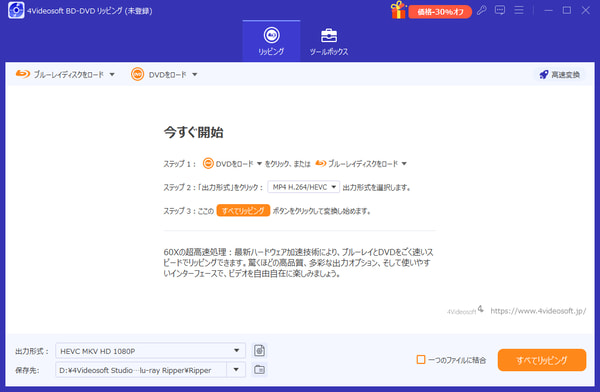
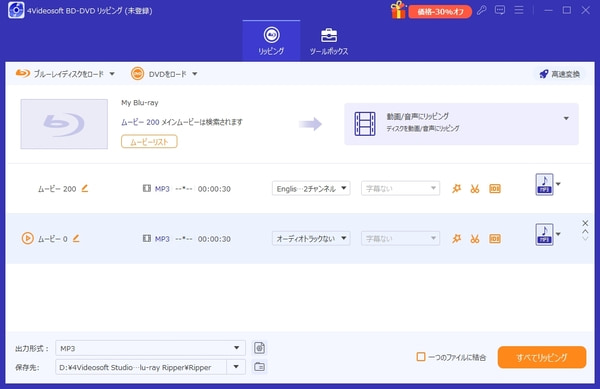
DVDディスクをドライブに挿入し、4Videosoft BD-DVD リッピングを起動します。ホーム画面で「DVDをロード」ボタンをクリックし、DVDの内容を読み込みます。
ステップ3:DVD動画を編集
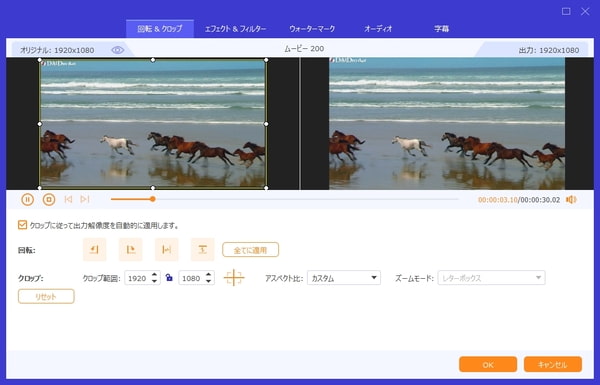
ディスクの読み込みが完了すると、内容がメイン画面に表示されます。「編集」アイコンをクリックすると、動画を編集できます。動画の回転、クロップ、字幕やウォーターマークの追加などが簡単に行えます。
ステップ4:出力形式を選択
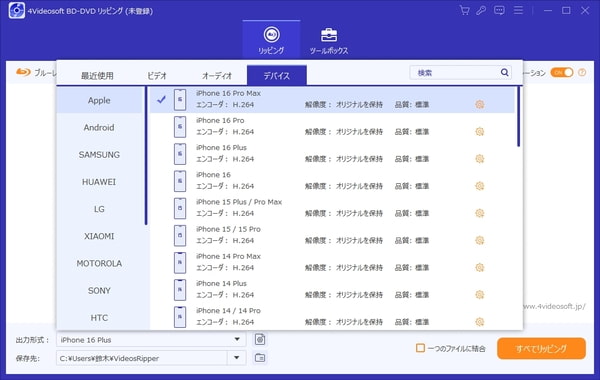
メイン画面の「出力形式」欄で「デバイス」タブをクリックします。スマホの機種に合わせた出力設定が用意されており、使用する端末に応じて選択できます。また、「ビデオ」から特定の動画形式も選択でき、必要に応じて動画の解像度、フレームレートなども調整できます。
ステップ5:保存先を選び、変換を開始
保存先フォルダを指定し、「すべてリッピング」ボタンをクリックすると、DVD変換が始まります。変換が完了すれば、動画ファイルがスマホ対応の形式で保存されます。
2.変換した動画をスマホに転送する
DVDをスマホ対応形式に変換したら、次はその動画ファイルをスマホに転送します。iPhoneとAndroidで方法が異なるので、それぞれの手順を簡単に説明します。
DVDをiPhoneに取り込む方法は以下の通りです:
ステップ1:iPhoneをパソコンに接続し、WindowsではiTunesアプリ、MacではFinderを起動します。
ステップ2:iTunesの場合は「ムービー」または「ファイル共有」を選択し、Finderの場合は「映画」または「ファイル」タブを開きます。転送したい動画ファイルを選択し、ドラッグ&ドロップします。
ステップ3:iPhoneと同期すれば、動画がiPhoneに転送され、再生できるようになります。
DVDをAndroidスマホに取り込む方法は以下の通りです:
ステップ1:AndroidスマホをUSBケーブルでパソコンに接続します。スマホの通知画面で「ファイル転送モード」を選択してください。
ステップ2:パソコンのエクスプローラーで接続したスマホを開き、内部ストレージやSDカードのフォルダを表示します。
ステップ3:変換した動画ファイルをスマホ内の任意のフォルダにコピーすれば転送完了です。
パソコンなしでDVDをスマホで再生する方法
パソコンなしでDVDをスマホで再生する場合は、スマホ対応のDVDドライブと、専用の再生アプリを組み合わせて利用します。
現在、多くのメーカーがワイヤレスDVDプレーヤーやOTG接続に対応したDVDドライブを発売しており、これらのデバイスはスマホやタブレットでも使用可能です。
スマホで利用できるDVDドライブが数多くあります。各メーカーの公開情報と実際の使用感をもとに、以下の製品を紹介します。
| スマホ対応DVDドライブ | 特徴 |
|---|---|
| I-O DATA CDレコ5v(CD-5WDWA) | 音楽CDの取り込みに対応したスマホ用レコーダー、DVDの再生は別途アプリの導入が必要 |
| バッファロー ラクレコ+(RR-PW2シリーズ) | スマホ・タブレットとWi-Fi接続し、DVDの再生と音楽CDの取り込みに対応 |
(注意:スマホ対応DVDドライブは対応しているスマホの機種やOSバージョン、利用できるアプリが製品ごとに異なります。そのため、購入前に、対応するスマホやOS、専用アプリを必ず確認してください。)
DVDドライブを使ってDVDをスマホで再生する手順
ステップ1:DVDディスクを、スマホ対応の外付けDVDドライブに挿入します。
ステップ2:DVDドライブとスマホを、Wi-Fi接続またはUSBケーブルで接続します。
ステップ3:スマホに専用の再生アプリ(「DVDミレル」など)をインストールし、起動します。
ステップ4:専用の再生アプリで、DVDドライブに挿入したDVDの映像がスマホで再生できます。
パソコンなしでDVDをスマホで再生する方法は手軽で便利ですが、実際に使ってみるといくつかの弱点がはっきり見えてきます。まず、製品やアプリによって対応できるDVDの種類に制限があります。例えば、DVD-VRなど一部のディスクは再生できない場合があります。
こうした制限を考えると、DVDの映像をスマホ本体に保存したい場合は、パソコンを使う方法が最も安定しています。4Videosoft BD-DVD リッピングを利用すれば、DVDをMP4やMOVなどに高画質で変換できます。また、コピーガード付きDVDにも対応しています。変換した動画をiPhone、Androidスマホに転送し、自由に再生できるようになります。
無料ダウンロードWindows向け
安全性確認済み
無料ダウンロードmacOS向け
安全性確認済み
パソコンあり・なしでDVDをスマホで再生する方法を比較
| 比較項目 | パソコンなしの方法 | パソコンありの方法 |
|---|---|---|
| 必要な機器 | スマホ対応DVDドライブ、再生アプリ(製品によってWi‑Fiまたはケーブル接続) | パソコン、DVDドライブ、DVDリッピングソフト |
| 保存形式の自由度 | なし(スマホ本体への動画保存不可) | 高い(MP4、MOV、MKVなどから選択可能) |
| 画質・音質の安定性 | 機器や再生環境により不安定な場合もある | 高画質・高音質で変換可能 |
| メリット | ・パソコン不要 ・すぐ再生できる ・機器をつなげるだけ |
・高画質で変換できる ・形式の自由度が高い ・編集や圧縮も可能 |
| デメリット | ・機器やアプリの相性に依存 ・変換や保存ができない |
・パソコンとソフトが必要 ・初回の設定に少し手間がかかる |
| おすすめのユーザー | ・パソコンがない方 ・とにかく簡単にDVDをスマホで再生したい方 |
・高画質で保存したい方 ・編集や形式選択したい方 ・iPhone/Android両方に対応したい方 |
DVDをスマホで再生する方法としてどちらを選ぶべきか?
パソコンでDVDをスマホに取り込む方法がおすすめな人:
- すでにパソコンとDVDドライブを持っている方:新たにスマホ専用DVDドライブを用意せず、手持ちの環境を活用して動画ファイルとして保存できます。
- 画質や容量を調整したい方:スマホの空き容量に合わせて、画質やファイルサイズを細かく設定できます。
- 大量のDVDを所有している方:一度パソコンに保存しておけば、機種変更時にもデータを移行しやすくなります。
パソコンなしでDVDをスマホで再生する方法がおすすめな人:
- ソフトの操作が苦手な方:難しい設定をせず、専用アプリの操作だけでDVDを再生したい方に向いています。
- メーカー提供の専用アプリで手軽に再生したい方:「DVDミレル」など、対応機器と専用アプリを組み合わせて利用できます。
- 手軽さを優先して費用をかけてもよい方:専用のDVDドライブやケーブルを別途購入する必要がありますが、機器をそろえればすぐに視聴を始められます。
両方の方法を実際に試した結果、汎用性と自由度の高さから、やはりパソコンでの取り込みがより多くの方におすすめできる方法です。4Videosoft BD-DVD リッピングを使って、DVDをMP4やMOVなど、スマホで再生しやすいさまざまな形式に変換できます。変換した動画をスマホに転送するだけで、自由に再生・共有できます。
無料ダウンロードWindows向け
安全性確認済み
無料ダウンロードmacOS向け
安全性確認済み
【おまけ】DVDをスマホに取り込んで再生するときの注意点
DVDの取り込み作業を始める前に、トラブルを避けるために必ず確認しておきたいポイントがいくつかあります。
1.コピーガードの制限:市販・レンタルのコピーガード付きDVDをスマホに取り込む場合は、コピーガードの解除に対応するリッピングソフトを利用できます。
2.フォーマット変換の注意:DVDをスマホに取り込む際は、スマホに適した動画フォーマットに変換する必要があります。互換性を重視する場合は、汎用性の高いMP4形式が適しています。
3.スマホのストレージ容量の確認:DVDからリッピングした動画ファイルは、映画やドラマなど長時間のものではファイルサイズが大きくなることがあります。スマホの空き容量が十分かを確認してから、転送を開始するようにしましょう。
4.エラーや不具合が出た場合:リッピング時に選んだフォーマットや設定を再確認してみましょう。場合によっては、リッピングの過程でエラーが生じた可能性もあります。パソコンなしの場合、スマホとドライブの相性、OTG対応、専用アプリ、接続方式の4点をチェックしてください。
DVDをスマホに取り込む際によくある質問【FAQ】
DVDをスマホに取り込むのは違法ですか?
DVDをスマホに取り込む場合は、DVDの種類によって著作権上の扱いが異なるため、注意が必要です。自作DVDやコピーガードが施されていないDVDであれば、個人利用の範囲でスマホに取り込める場合があります。
一方、市販の映画DVDやレンタルDVDなどのコピーガード付きDVDは、私的利用であっても、コピーガードなどの技術的保護手段を回避して取り込むことは著作権法上認められていません。
そのため、DVDをスマホで楽しみたい場合は、コピーガードの回避を必要としない正規の方法や、権利者が許可しているコンテンツ・サービスを利用することをおすすめします。
コピーガード付きDVDをスマホに取り込むことはできますか?
コピーガード付きDVDをスマホに取り込む際は、著作権法に注意する必要があります。コピーガードなどの技術的保護手段を回避してDVDを複製する行為は、たとえ私的利用が目的であっても、私的使用のための複製として認められないことがあります。
技術的には、DVDの映像をMP4やMOVなど、スマホで再生できる形式に変換することは可能です。4Videosoft BD-DVD リッピングなどのソフトを利用すれば、DVDの映像をスマホ向けの動画形式に変換できます。
DVDをスマホに取り込むサービスを提供している店はありますか?
日本には、DVDの映像をスマホで視聴できる動画データに変換してくれるダビング・デジタル化サービスを提供する店舗があります。DVDの内容をMP4などのスマホ対応形式に変換し、データとして受け取ったり、スマホ・タブレットから視聴・ダウンロードできるサービスなどがあります。ただし、市販DVDやレンタルDVDなどコピーガードが施されたディスクは対応できない場合があるため、依頼する前にDVDの種類や対応形式、料金、納期などを確認しておくと安心です。
まとめ
本記事では、DVDをスマホで再生する2つの方法を紹介しました。パソコンなしでDVDドライブを使って再生する方法は手軽な一方、対応するディスクやスマホ・OS・専用アプリに制限があります。一方、画質や出力形式、変換時の設定などを細かく調整したい場合は、パソコンを使ってDVDを変換する方法が適しています。
中でも4Videosoft BD-DVD リッピングは、DVDの映像をスマホで再生しやすいMP4・MOVなどの形式に変換できます。iPhoneやAndroidスマホでの視聴を想定した動画形式を選択でき、操作も比較的シンプルです。DVDをスマホに取り込んで楽しみたい方は、まず無料体験版で使い勝手や必要な機能を確認してみるとよいでしょう。
無料ダウンロードWindows向け
安全性確認済み
無料ダウンロードmacOS向け
安全性確認済み

編集者: 伊藤 聖子
DVDやBlu-rayのコレクションが趣味で、ディスクの保存や活用にも関心があります。現在は、ディスクのリッピングやコピー、作成を中心に執筆しています。自身の経験をもとに、目的や利用シーンに合った方法を整理し、実用性を重視したソフトを厳選して取り上げています。

筆者の使用感
パソコンでDVDをスマホに取り込む方法は、出力設定の自由度が高いのが大きな特徴です。出力形式を選べるだけでなく、スマホでの視聴など、用途に合わせて解像度やフレームレート、ビットレートなどの設定を細かく調整できます。さらに、動画の不要な部分をカットして、必要な部分だけを保存することで、スマホのストレージ容量を効率よく使えます。また、動画ファイルとして保存することで、必要に応じてほかのデバイスへの転送や共有も行いやすくなります。