無劣化でMKVをMP4に変換する方法!おすすめフリーソフト&無料オンラインサイト6選
MKVは、高画質な映像や高音質な音声、複数の字幕・音声トラックを格納できる優秀な動画フォーマットです。しかし、標準搭載のメディアプレーヤーや一部のスマホアプリ、動画編集ソフトでは対応していない場合があり、再生や編集時に困ることがあります。
このような互換性の問題を解決する方法の一つが、ほとんどの端末やソフトに対応しているMP4形式への変換です。しかし、「どの変換ツールを選べばよいのか」「画質を維持したままMKVをMP4に変換するにはどうすればよいのか」と悩む方も多いでしょう。
本記事では、MKVをMP4へ簡単に変換できるおすすめのソフトや無料オンラインサイトを詳しく紹介します。それぞれの特徴や具体的な変換手順まで解説しますので、ぜひ参考にしてください。

目次
MKVとは?MP4へ変換するメリットや必要性を解説
MKVとは?MP4との違いや特徴を解説
MKV(Matroska Video)とは、映像・音声・字幕・チャプター情報など複数のデータを1つのファイルに格納できるコンテナフォーマットです。映画やテレビ番組の録画、動画共有サイトから取得した動画など、さまざまな用途で利用されています。また、MKVは高ビットレートの映像や高音質な音声、複数の字幕・音声トラックを保存できるため、4K映像、HDR、ロスレス音声など、画質や音質を重視した動画保存に適しています。
MKVの主な特徴:
- 高画質・高音質で保存可能:4K、HDR、高ビットレート映像など、品質を重視した動画保存に適しています。
- 複数の音声・字幕をまとめて保存できる:MKVファイルは、映像や音声だけでなく、複数の字幕ファイル、オーディオトラックをまとめて格納できます。
- オープンソースで拡張性が高い:完全無料で利用でき、世界中の開発者によって継続的に改善・開発されています。
「MKV」と「MP4」の最大の違いは、「機能性と拡張性」を取るか、「再生互換性と扱いやすさ」を取るかという点にあります。以下の表に具体的な違いをまとめています。
| 比較項目 | MKV | MP4 |
|---|---|---|
| コンセプト | 多機能・高機能な万能コンテナ | 世界標準の汎用コンテナ |
| 再生互換性 | やや低い(一部の端末やOS標準プレイヤーでは再生不可) | 高い(ほぼすべてのスマホ・PC・TV・SNSに対応) |
| 複数音声・字幕 | 無制限に対応 | 制限あり(基本的な字幕や単一〜2音声程度に限定される) |
| 対応コーデック | ほぼすべての映像・音声規格に対応 | 主要な規格(H.264/HEVC/AACなど)に限定 |
MKVをMP4に変換するメリットや必要性
MKVは高画質で保存でき、複数の音声や字幕を格納できる便利な形式ですが、日常利用ではいくつかのデメリットがあります。特に、スマホ、タブレットなどのデバイスでは再生できない場合があり、互換性の面で不便を感じることがあります。
また、高画質な映像を保存する場合はファイルサイズが大きくなりやすく、保存容量を圧迫することもあります。一方、MP4は現在最も普及している動画形式の一つで、ほぼすべてのデバイス、動画編集ソフト、配信サービスに対応しています。そのため、MKVをMP4に変換することで、動画の扱いやすさや再生環境の幅を大きく向上できます。
ここでは、MKVをMP4に変換することで得られる4つの具体的なメリットについて詳しく解説します。
- 再生互換性が向上し、多くの端末で再生できるようになる
- 動画編集ソフトへの読み込み・編集エラーを防げる
- SNS投稿やWebサイト・クラウドでの共有がスムーズになる
- 不要なトラックの削除や再圧縮でファイル容量を軽量化できる
変換ソフトでMKVをMP4に変換する方法
MKVをMP4に変換する方法はいくつもありますが、画質・変換速度・安定性を重視する場合は、専用ソフトを利用する方法がおすすめです。そこで本記事では、実際の使用体験をもとに、MKVをMP4に変換できるおすすめのフリーソフトを2つ紹介します。
| 変換ソフト | ソフトの機能 | 安定性 | 変換速度 | 画質保持 | 編集機能 |
|---|---|---|---|---|---|
| 4Videosoft 動画変換 究極 | 動画変換・編集特化型オールインワンソフト | 非常に高い(失敗が少ない) | 非常に高速(最新のGPU加速に対応) | ビットレートや解像度を維持したまま高品質に変換可能 | 非常に豊富(動画のカット・結合・フィルター・字幕の追加など) |
| VLC Media Player | 万能メディアプレーヤー(変換機能付き) | やや不安定(強制終了が起きやすい) | 普通〜やや遅い(長時間動画の変換に時間がかかる) | エンコード設定が少なく劣化しやすい | ほぼなし |
MKVをMP4に変換できるソフトの実機性能を確認するため、実際にテストを行いました。以下はテスト環境の詳細です。
テスト環境:
- OS:Windows 11(64bit)、macOS Tahoe 26.5.1
- CPU:Intel Core i7-12700、Apple M2
- メモリ:16GB RAM
- GPU: NVIDIA GeForce RTX 3060、Apple M2の内蔵GPU
- テストMKVファイル①:MKV / 1080p / 24fps / H.264 (AVC) / AAC / 10分 / 約2.7GB
- テストMKVファイル②:MKV / 4K / 60fps / H.265(HEVC) / AC-3 / 15分 / 約3.5GB
- 出力形式:MP4(H.264 / H.265)
- テスト項目:変換速度、動作の安定性、画質維持、バッチ変換など
4Videosoft 動画変換 究極「無劣化で変換可能」
4Videosoft 動画変換 究極は、MKVをMP4に変換したいユーザーに適した、総合力の高い動画変換ソフトです。高性能なエンコード技術に対応しており、MKVの高画質を維持したままMP4へ高速変換できる点が大きな魅力です。H.264/H.265(HEVC)など幅広いコーデックに対応しているため、スマホ、タブレット、テレビなど幅広いデバイスで再生しやすい形式に変換できます。
さらに、このソフトは単なる動画形式の変換だけでなく、動画編集機能も豊富に搭載しています。カット、結合、クロップ、回転、フィルター追加など基本的な編集機能が用意されているため、変換前に必要な調整をまとめて行えます。
操作画面はシンプルで直感的に使えるため、初心者でも迷わず利用できます。また、複数ファイルの一括変換にも対応しており、大量のMKVファイルをまとめてMP4へ変換したい場合にも効率的です。
総合的に見ると、MKVの互換性に悩んでいる方や、画質をできるだけ維持したままMP4へ変換したい方にとって、4Videosoft 動画変換 究極は機能性・操作性・変換速度のバランスに優れた選択肢です。
メリット
- GPUハードウェア加速による圧倒的な高速変換
- 1,000以上の広範な動画・音声フォーマットに対応
- カット・結合・字幕追加など実用的な動画編集機能が標準搭載
- デバイス別プリセットで初心者でも迷わず設定可能
- 複数ファイルの一括処理に対応
- 画質を損なわず、無劣化で変換可能
- 変換する前に、動画のフレームレート、解像度、ビットレートなどを細かく調整できる
ステップ1:4Videosoft 動画変換 究極をダウンロード
MKVファイルをMP4に変換するには、まず、4Videosoft 動画変換 究極をお使いのパソコンにダウンロードしてインストールします。
無料ダウンロードWindows向け
安全性確認済み
無料ダウンロードmacOS向け
安全性確認済み
ステップ2:MKVファイルを追加
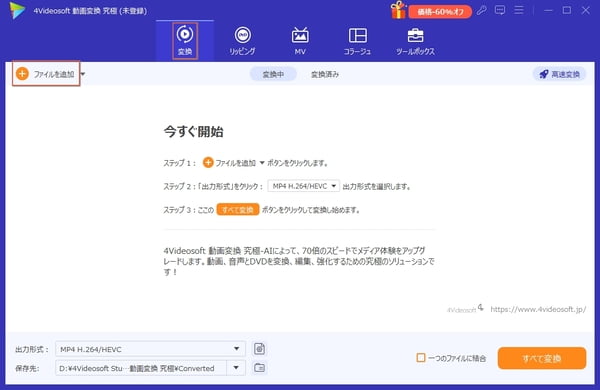
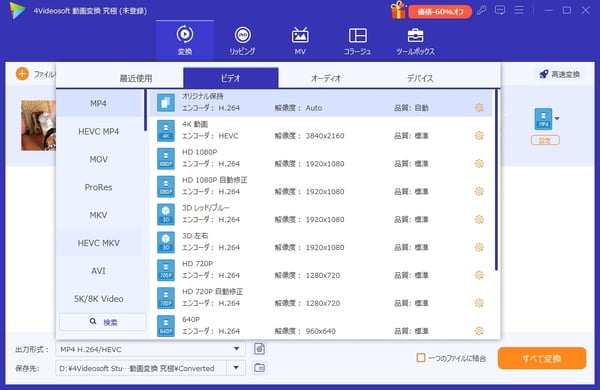
ソフトを実行して、インタフェース画面にある「変換」モードに切り替えます。メイン画面にある「ファイルを追加する」ボタンをクリックして変換したいMKVファイルをソフトにロードします。追加したMKVファイルが画面の一覧に表示されます。
ステップ3:MKV動画を編集
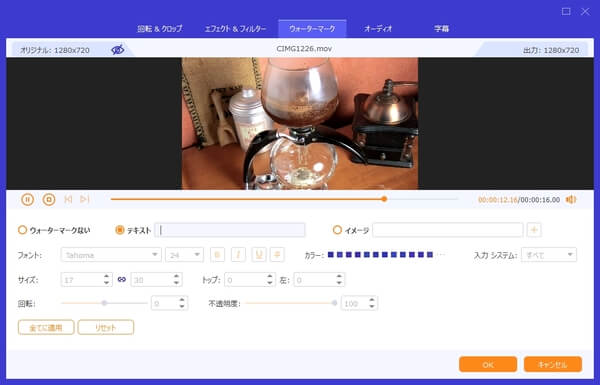
変換前に「編集」ボタンをクリックすると、動画を編集できます。動画の回転、エフェクト追加、オーディオ調整などができます。
ステップ4:MKVからMP4へ変換
最後に、画面下部にある「出力形式」からMP4を選択します。また、必要に応じて、動画のフレームレート、解像度などを自由に設定できます。「保存先」からMP4ファイルの保存フォルダを指定します。最後に、「すべて変換」をクリックすると、MKVからMP4への変換が開始されます。
VLC Media Player「完全無料で利用可能」
VLC Media Playerは、無料で利用できるオープンソースのメディアプレーヤーで、動画再生を中心に一部の形式変換にも対応している多機能ソフトです。
MKVをMP4に変換することも可能で、広告表示や機能の制限なく利用できる点が大きな魅力です。Windows、Mac、Linuxなど幅広い環境に対応しているため、手軽に動画を再生・管理したいユーザーに人気があります。
ただし、VLCの変換機能はあくまで再生ソフトに搭載された補助機能であり、専門の動画変換ソフトと比較すると設定項目は限られています。画質調整、高速変換、一括処理など高度な機能には対応していないため、変換品質を重視するユーザーには物足りない場合があります。また、MKVファイルの構成によっては、音声の同期ずれや字幕トラックの変換に問題が発生するケースもあるため注意が必要です。
メリット
- 完全無料・オープンソースで広告や機能制限が一切ない
- ほぼすべての主要な動画・音声コーデックに対応
- 動画変換だけでなく再生確認まで一つのソフトで完結
デメリット
- 専門の変換ソフトに比べて操作手順やUIが分かりにくい
- 変換速度が遅く、GPU加速の効果が薄い
- 変換中に処理が止まり、出力されたMP4では、音ズレなどの不具合が起きやすい
- 動画のカット・トリミングなどの編集機能がない
- 複数ファイルの一括変換に向かない
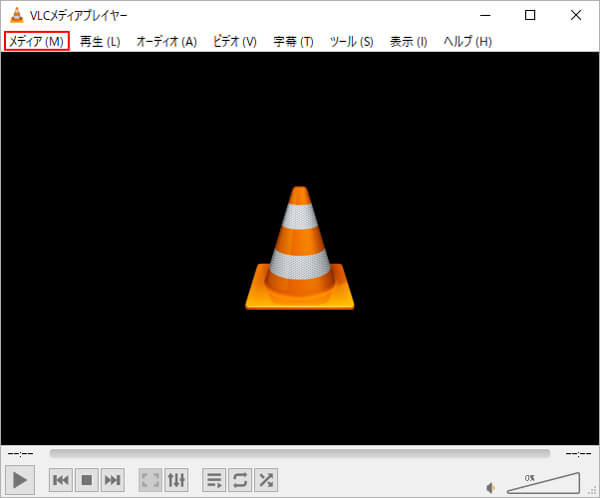
ステップ1:まずはVLC Media Playerを起動します。メニューバーで「メディア」をクリックし、「変換/保存」を選択します。
ステップ2:「ファイル」>「追加」ボタンをクリックして変換したいMKVファイルを選択します。
ステップ3:ファイルを追加したら、「変換/保存」ボタンをクリックし、「MP4」を選択します。そして、保存先やファイル名を設定し、「開始」ボタンをクリックすると、MKVからMP4への変換が開始されます。
実際に使用すると、VLC Media Playerは無料で利用できる便利なソフトですが、インターフェースはそれほど直感的ではなく、初めて利用する場合は操作に慣れるまである程度の時間がかかります。また、できるだけ画質を維持したままMKVをMP4に変換したいユーザーにとっては、変換機能や設定項目の少なさから物足りなく感じる場合があります。そのため、より高品質な動画変換を求める場合は、4Videosoft 動画変換 究極がおすすめです。このソフトは初心者から上級者まで幅広いユーザーが利用できるように設計されており、MKV変換に関するさまざまなニーズに対応できます。
無料ダウンロードWindows向け
安全性確認済み
無料ダウンロードmacOS向け
安全性確認済み
オンライン変換サイトでMKVをMP4に変換する方法
インストール不要で手軽に使えるMKVをMP4に変換できるオンラインサイトを探しているユーザーも多いでしょう。ブラウザ上で操作できるため、専用ソフトをインストールする必要がなく、高性能なパソコンを用意しなくても利用しやすい点が魅力です。以下では、MKVをMP4に変換できるおすすめのオンラインサイトを3つ紹介します。
| オンライン変換サイト | 安定性 | 変換速度 | 画質保持 | ファイルサイズ制限 |
|---|---|---|---|---|
| 4Videosoft フリー 動画変換 | 安定性高い | 速い | 高い(解像度、ビットレート、ビデオコーデックのパラメータ設定が可能) | 制限なし |
| Aconvert | 普通〜やや不安定 | 普通 | 普通(再エンコードする際に圧縮率が高くなり、少し画質が粗くなる場合がある) | 最大200MBまで |
| Online Video Converter | 普通 | 普通 | 普通(細かなビットレート、フレームレート調整ができない) | 最大4GBまで |
4Videosoft フリー 動画変換
4Videosoft フリー 動画変換は、インストール不要で利用できる便利なオンライン変換サイトで、MKVを手軽にMP4へ変換したいユーザーに適しています。
ブラウザ上で動作するため、専用ソフトをインストールする必要がなく、MKV、MP4、MOVなど多くの動画形式に対応しています。無料で利用でき、基本的な変換機能に加えて、解像度やビットレートの調整にも対応している点が特徴です。
また、画質をできるだけ維持した変換が可能で、品質を重視するユーザーにも適しています。変換速度にも優れており、実際にテストしたところ、1GBのMKVファイルの読み込みは1~2分程度で完了し、変換作業も平均5分ほどで完了しました。
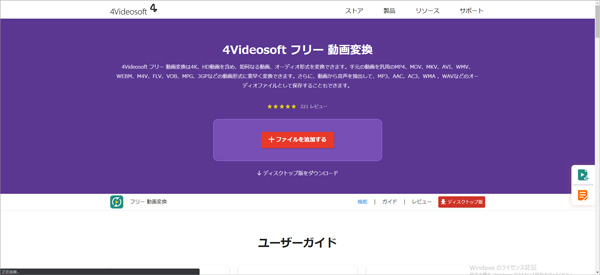
ステップ1:4Videosoft フリー 動画変換を開き、「ファイルを追加する」ボタンをクリックします。4videosoft Launcherをダウンロード、インストールします。そして、変換したいMKVファイルを追加します。
ステップ2:出力形式にMP4を選択し、必要に応じて、解像度やビットレートなどを設定することができます。「変換」ボタンをクリックし、保存先を選択すると、MKVからMP4への変換が開始されます。
Aconvert
Aconvertは、ブラウザ上で利用できる無料のオンライン変換サイトで、動画、音声、画像、PDFなど幅広いファイル形式に対応している点が特徴です。MKVファイルをアップロードし、MP4形式を選択するだけで変換できるため、初心者でも迷わず操作できます。
ただし、Aconvertはオンラインサービスのため、アップロード容量に制限があり、容量の大きいMKVファイルではアップロードや変換に時間がかかる場合があります。また、画質設定やビットレート調整などの詳細なパラメータ設定は限られています。4K動画や高ビットレートのMKVファイルを試した際には、変換後に画質の低下が見られる場合もあるため、高品質な変換を重視するユーザーは注意が必要です。
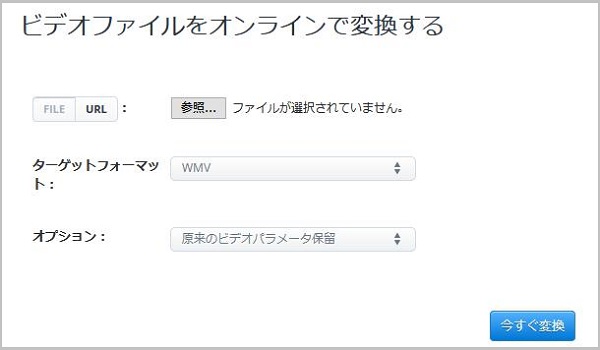
ステップ1:Aconvertの公式サイトにアクセスし、左側のメニューから「ビデオ」を選択します。
ステップ2:「ファイルの選択」ボタンをクリックし、MKVファイルを追加します。
ステップ3:「ターゲットフォーマット」のプルダウンメニューから「MP4」を選択します。「今すぐ変換」ボタンをクリックすると、MP4への変換が始まります。
Online Video Converter
Online Video Converterは、シンプルな操作性を重視したオンライン動画変換サイトで、MKVをMP4に変換するなど、複数の動画形式に対応できる手軽さが特徴です。
サイトにアクセスしてファイルを選択するだけで変換を開始できるため、細かな設定を必要とせず、初めて動画変換を行うユーザーでも簡単に利用できます。また、インストール不要でブラウザ上から利用できるため、パソコンの性能に大きく依存せず、短時間で軽い変換を行いたい場合に便利です。
一方で、オンラインサービス特有の制限もあります。容量の大きいMKVファイルではアップロードに時間がかかったり、変換途中でエラーが発生する場合があります。実際に1GBのMKVファイルを試したところ、アップロードだけで10分以上かかり、変換完了までにも時間を要しました。
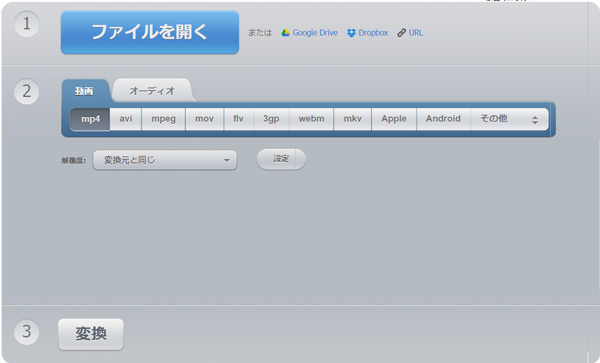
ステップ1:Online Video Converterの公式サイトを開き、「ファイルを開く」をクリックして変換したいMKVファイルを追加します。
ステップ2:「動画」タブから「MP4」を選択します。そして「変換」ボタンをクリックすると、MP4への変換が開始されます。変換した後、MP4ファイルをダウンロードします。
「おまけ」MKVが再生できない場合におすすめの対応ソフト
MKVをMP4に変換する作業が面倒だったり、変換による画質低下を避けてそのまま再生したい場合には、4Videosoft ブルーレイプレーヤーが便利です。このソフトはMKVを含む多くの動画形式に対応しており、変換作業を行わずに動画をそのまま再生できます。4K・HD動画の再生に対応しているほか、DVD、ブルーレイ、ISOファイルの再生にも対応しており、幅広いメディアを楽しめる点が魅力です。
操作画面はシンプルで、MKVファイルを追加するだけですぐに再生できるため、初心者でも迷わず利用できます。さらに、字幕切り替え、音声トラック変更、スクリーンショットなど、快適な視聴をサポートする機能も充実しています。動画を変換せずにそのまま楽しみたいユーザーにとって、4Videosoft ブルーレイプレーヤーは便利な選択肢の一つです。
ステップ1:4Videosoft ブルーレイプレーヤーをダウンロード
まず、無料ダウンロードボタンを利用して、4Videosoft ブルーレイプレーヤーをダウンロード、インストールします。
無料ダウンロードWindows向け
安全性確認済み
無料ダウンロードmacOS向け
安全性確認済み
ステップ2:MKVファイルをロード
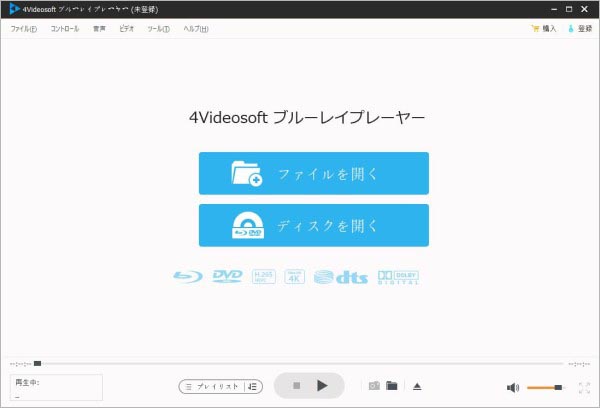
4Videosoft ブルーレイプレーヤーを起動し、ホーム画面の「ファイルを開く」ボタンをクリックし、再生したいMKVファイルを選択します。
ステップ3:MKV動画を再生
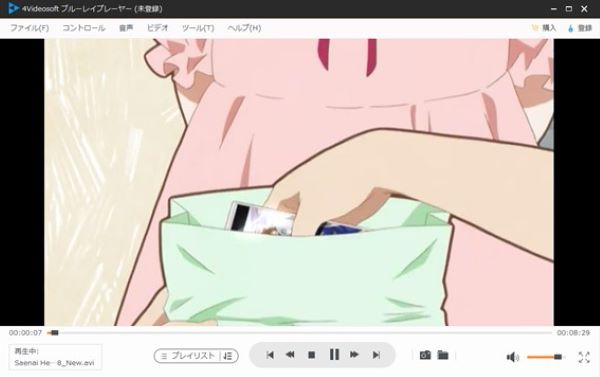
ソフトが自動的にファイルを読み込み、すぐに再生が開始されます。再生中でも、画面比率や音声トラックの変更、字幕のオンオフなど細かな設定が行えます。また、お気に入りのシーンを画像として保存(スナップショット)する機能も搭載しております。
MKVからMP4への変換に関するよくある質問(FAQ)
MKVをMP4に変換すると、画質は劣化しますか?
MKVをMP4に変換すると画質が落ちるのかという点については、適切な設定と高品質な変換ソフトを使用すれば、画質の低下を最小限に抑えることができます。ただし、低ビットレートで再エンコードした場合や、出力設定を細かく調整できない変換ツールを利用した場合は、映像の細部が失われたり、変換時のコーデックや圧縮設定によって品質に差が生じることがあります。
つまり、画質への影響は「どのツールを使用するか」「どのような設定で変換するか」に大きく左右されます。MKVの高画質をできるだけ維持したままMP4へ変換したい場合は、ビットレートや解像度などを調整でき、高速かつ安定した処理に対応する4Videosoft 動画変換 究極の利用が安心です。
無料ダウンロードWindows向け
安全性確認済み
無料ダウンロードmacOS向け
安全性確認済み
YouTubeからダウンロードしたMKV動画をWindows Media Playerで再生するには?
YouTubeからダウンロードしたMKV動画をWindows Media Playerで再生する場合、標準設定ではMKVに含まれる一部のコーデックに対応していないため、正常に再生できないことがあります。そのような場合は、コーデックパックを別途インストールする方法があります。または、MKVを含む多くの動画形式に対応した4Videosoft ブルーレイプレーヤーの利用も可能です。このソフトはMKV、MP4、MOVなど幅広い形式の高画質再生に標準対応しており、字幕表示や音声トラックの切り替えも可能です。Windows Media Playerで再生できないMKV動画を変換せず、そのまま快適に視聴したい方にとって、便利な選択肢の一つです。
MKVとMP4どっちがいい?
MKVとMP4はどちらも動画を保存するコンテナであり、同じ映像データ・コーデックを使っていれば画質そのものに大きな違いはありませんが、用途によって向き不向きが大きく分かれます。「互換性の高さ」と「手軽さ」を最優先するならMP4が圧倒的におすすめで、スマホ・PC・テレビ・SNS投稿などほぼ全ての環境でトラブルなく再生できます。一方で、「多言語の音声・字幕を1ファイルに保存したい」「映画のバックアップや高品質な音声を無劣化で保管したい」というこだわり派には機能面で優れたMKVが適しています。
まとめ
本記事では、MKVをMP4に変換できるソフトやオンラインサイトを紹介しました。変換速度、画質維持、安定性、機能の充実度を総合的に考えると、専用ソフトを利用する方法が、安定した変換を行いたい方に適した選択肢といえます。
特に4Videosoft 動画変換 究極は、MKVからMP4への変換に完全対応しており、画質をできるだけ維持しながら高速変換できる点が大きな魅力です。さらに、カット、結合、圧縮、エンコード設定などの編集機能も搭載されているため、動画変換から簡単な編集まで一つのソフトで対応できます。
MKVファイルの互換性に悩んでいる方や、今後もさまざまな動画を快適に利用したい方は、ぜひ4Videosoft 動画変換 究極を活用して、より快適な動画視聴環境を整えてみてください。
無料ダウンロードWindows向け
安全性確認済み
無料ダウンロードmacOS向け
安全性確認済み

編集者: 谷 美咲
日常や旅先で動画を撮影・編集することが好きで、動画編集や形式変換、音声処理について実践的な経験を重ねています。普段の制作で得た知識や工夫を生かし、動画を作る側の視点から、編集や変換に役立つ実用的な情報を発信しています。