Windows 11でDVDをコピーする方法!標準機能から専用ソフトまで詳しく解説
Windows 11でDVDをコピーするには、大きく分けて「別の空のDVDディスクへ丸ごとコピーする方法」と、「MP4などの動画ファイルやISOイメージに変換してパソコンへ保存する方法」という2種類があります。用途によって適した方法や最適なソフトが異なるので、自分の目的に合った方法を選びましょう。
そこで本記事では、Windows 11でDVDをコピーする具体的な操作手順を詳しく解説し、それぞれの用途に適したおすすめソフトも紹介します。さらに、DVDをコピーできない場合によくある原因と対処法についても分かりやすく解説します。

目次
Windows 11でDVDをコピーする2つの方法
Windows 11でDVDをコピーするには、大きく分けて「空のDVDに丸ごとコピーする(DVD→DVD)」か「PCにデジタルファイルとして保存する(DVD→PC)」の2通りがあります。それぞれ特徴が異なるので、自分の目的に合った方法を選びましょう。
方法1:DVDから空のDVD-Rへコピー(1:1丸ごと複製)
- 元のDVDのデータ構造(メニュー画面、チャプター、特典映像、マルチ音声字幕など)を維持したまま、別の空のDVD-R/RWディスクへ丸ごとコピーする方法です。
方法2:DVDをPCに保存(MP4/MKVへの変換・ISOイメージ化)
- DVD内の映像データをMP4やMKVなどの動画ファイル、あるいは「ISOイメージファイル」という仮想ディスクイメージへ変換してパソコンのHDD/SSDに保存する方法です。
| 比較項目 | 1:1丸ごとコピー | デジタルデータ化 |
|---|---|---|
| 出力形式 | DVD‑R、DVD‑RWなど(物理ディスク) | MP4、MKV、ISOイメージ(デジタルファイル) |
| 再生環境 | 家庭用DVDプレーヤーやDVD再生対応カーナビなどで再生可能 | パソコン、スマホ、タブレットで再生可能(スマホやタブレットでISOファイルを再生するには対応するアプリが必要) |
| 特徴 | ・1:1コピーで、元のDVDの構成を維持したまま複製可能 ・画質や音質の劣化を最小限に抑えられる |
・ドライブが付いていないパソコンやスマホでも手軽に視聴可能 ・ディスクを使用する頻度を減らせる |
| おすすめの人 | ・自作した結婚式のDVDを親戚や友人に配布したい人 ・テレビやカーナビでそのまま再生したい人 ・ディスクの破損に備えて予備のバックアップ用ディスクを作っておきたい人 |
・ドライブ非搭載のノートPCやスマホ・タブレットでDVD映像を楽しみたい人 ・DVDディスクを整理して、PC内にデジタルライブラリを作りたい人 ・動画編集ソフトに取り込んで再編集したい人 |
DVDを別の空のDVDにコピーする方法
DVDのメニュー画面や特典映像をそのまま別の空のDVD-Rへコピーしたい場合は、専門のDVDコピーソフトを使用するのが最も確実です。そこでおすすめなのが、使いやすさと動作の安定性を兼ね備えた4Videosoft DVD コピーです。
このソフトは元のディスクに収録されたメニュー画面やチャプター、特典映像、複数音声・字幕まで一切劣化させずに、別の空のDVDディスクへ丸ごとコピーできます。
ディスク全体をコピーするだけでなく、「本編映像のみを抽出してコピーする」「特定のチャプターや音声トラックだけを選んでコピーする」といった細かなカスタマイズが可能です。
最新のGPUアクセラレーション技術を搭載しており、書き込み時のエラーを抑え、高速にコピー作業を完了します。専門知識がなくても直感的に操作できるDVDコピーソフトとして、Windows 11環境で確実にDVDをコピーしたい人におすすめです。
メリット
- 劣化させずに空のDVDへそのまま複製できる
- 片面2層(DVD-9)から片面1層(DVD-5)への圧縮機能がある
- 「フルコピー」「メインムービー」「カスタマイズ」という3つのコピーモードを用意している
- ISOイメージファイルおよびDVDフォルダへの保存に対応
- Windows 11に完全対応しており、動作の安定性が高い
- GPUアクセラレーション技術により、短時間でコピーを完了できる
- シンプルな手順でスムーズに作業を進められるため、専門知識のない初心者でも迷わず操作できる
- 市販・レンタルDVDのコピーに対応している
ステップ1:4Videosoft DVD コピーをダウンロード
下の無料ダウンロードボタンをクリックして、4Videosoft DVD コピーをダウンロードし、お使いのWindows 11パソコンにインストールします。
無料ダウンロードWindows向け
安全性確認済み
無料ダウンロードmacOS向け
安全性確認済み
ステップ2:DVDディスクを読み込む
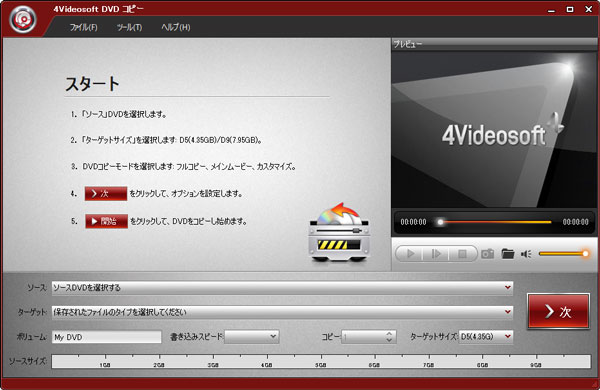
コピーしたいDVDディスクをパソコンのドライブに挿入し、4Videosoft DVD コピーを起動します。メイン画面にある「ソースDVDを選択する」ボタンをクリックして、DVDディスクを追加します。読み込んだ後、DVDの内容が画面に表示されます。
ステップ3:コピーモードを選択
「ターゲット」では、ISOイメージファイル、DVDフォルダ、または空のDVDディスクから、コピー先を選択できます。次に、「フルコピー」「メインムービー」「カスタマイズ」の3つのコピーモードから、用途に合わせて選択します。
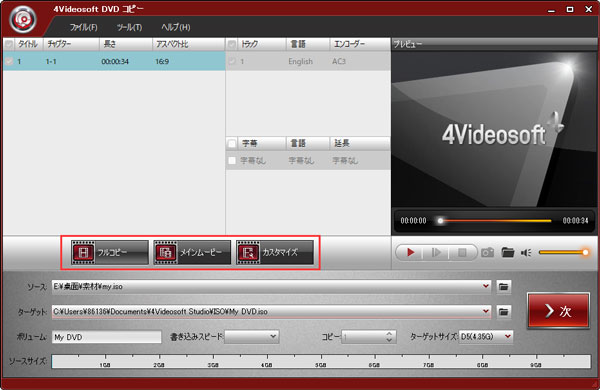
ステップ4:Windows 11でDVDのコピーを開始
「次へ」をクリックして、必要に応じて関連オプションを設定します。「開始」ボタンをクリックすると、DVDのコピーが開始されます。ドライブが1台の場合は、まずDVDの内容をISOファイルまたはDVDフォルダとしてパソコンに保存します。その後、元のDVDディスクを取り出して新しい空のDVDディスクを挿入し、保存したISOファイルやDVDフォルダを選択して書き込めば、DVDをコピーできます。
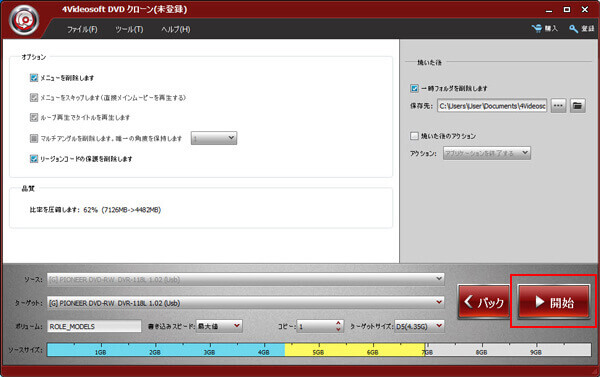
このソフトは、DVDの内容を別のDVDディスクにコピーできるだけでなく、ISOファイルやDVDフォルダとしてパソコンに保存することもできます。パソコン上でバックアップを作成しておきたい場合にも便利です。また、必要になったときにいつでも別のDVDディスクへ書き込むことができます。
無料ダウンロードWindows向け
安全性確認済み
無料ダウンロードmacOS向け
安全性確認済み
DVDをPCに取り込み、動画形式で保存する方法
DVDの映像をパソコンやスマホ、タブレットなどで気軽に鑑賞したい場合は、ディスクのデータを汎用性の高い動画ファイルに変換してPCへ保存するのが最適な方法です。ドライブ非搭載のノートPCが増えている現代において、データ化しておけば、物理ディスクを持ち運ぶ必要がなくなります。
4Videosoft BD-DVD リッピングは、Windows 11に対応した高性能なリッピングソフトです。DVDの映像をMP4、MKV、AVI、MOV、WMVなど多様な動画・音声形式へ変換し、パソコンに保存できます。
iPhone、iPad、Android端末、PS5といった各種デバイス用の最適な出力プリセットが標準で用意されているため、専門的なエンコード知識がなくても、再生したい機器を選ぶだけで最適な画質・サイズに自動調整できます。
また、動画編集機能も搭載されており、不要なシーンのカット、画面クロップ、ウォーターマークの追加、音声トラックの変更、字幕ファイルの追加などを変換前にソフト内で手軽に行えます。GPUアクセラレーションに対応しており、長時間のDVDも高速に変換できます。
メリット
- DVDだけでなくブルーレイディスクのリッピングにも対応
- MP4、MKV、MOV、AVI、WMV、MP3など500種類以上の動画・音声形式に対応
- スマホ、PS5、各種タブレットなど再生機器ごとの最適設定があらかじめ用意されている
- 動画のカット、クロップ、画質調整、字幕・音声トラックの追加、ウォーターマーク挿入などの編集機能が豊富
- CSS、CPRMなどのDVDコピーガードを解除できるため、市販・レンタルDVDのリッピングにも対応
ステップ1:4Videosoft BD-DVD リッピングをダウンロード
以下の無料ダウンロードボタンをクリックし、4Videosoft BD-DVD リッピングをダウンロードし、画面の指示に従ってインストールします。
無料ダウンロードWindows向け
安全性確認済み
無料ダウンロードmacOS向け
安全性確認済み
ステップ2:DVDディスクをロード
DVDディスクをパソコンのドライブに挿入します。ソフトを起動して、「DVDをロード」を選択し、挿入したDVDを読み込みます。
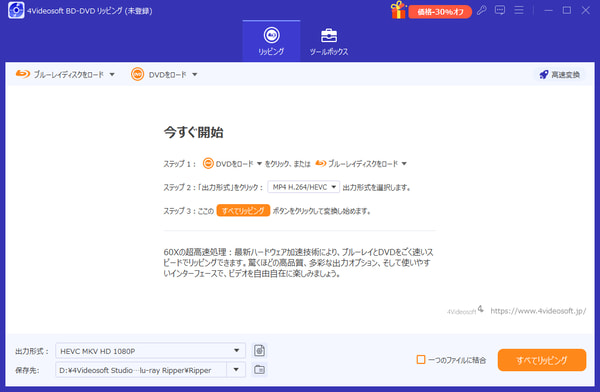
ステップ3:動画を編集
「編集」ボタンをクリックして、動画のカットやクロップ、字幕追加などの編集ができます。編集が終わったら「OK」をクリックし、編集内容を保存します。
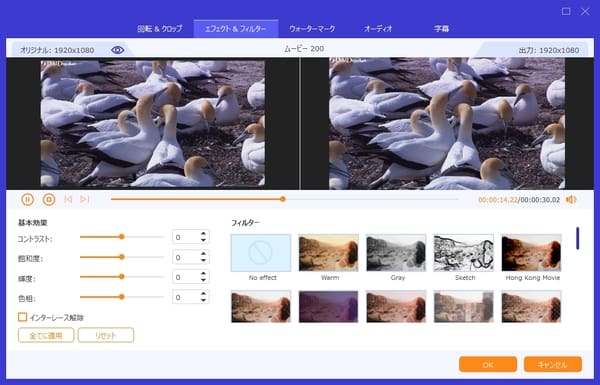
ステップ4:出力形式を選択
画面下部にある「出力形式」ドロップダウンメニューから、MP4、MKV、MP3、WMAなど希望の形式を選択します。設定から動画の解像度やビットレートなども調整できます。「保存先」から、出力ファイルの保存フォルダを選びます。
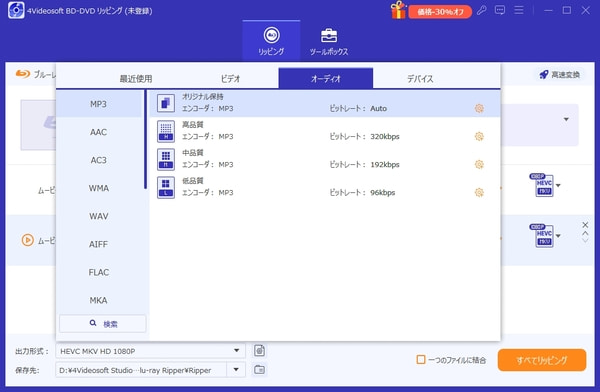
ステップ5:DVDをリッピングしてPCに保存
最後に、「すべてリッピング」ボタンをクリックすると、DVDのリッピング作業が開始されます。
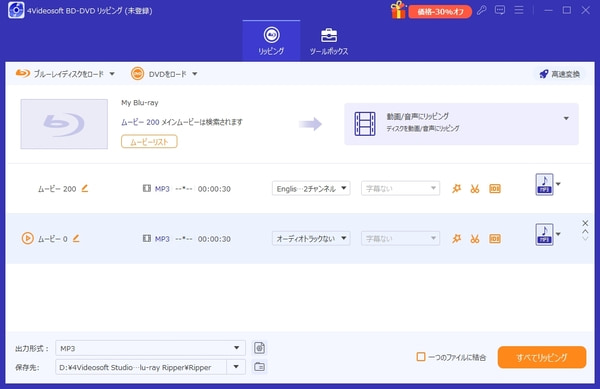
おまけ:Windows 11の標準機能でDVD内のデータをコピーする方法
コピーガードのないDVDであれば、Windows 11の標準機能を使ってディスク内のファイルをPCへコピーし、別の空のDVDへデータとして書き込むことができます。ソフトをインストールする必要がないため、無料でDVDをコピーできるのがメリットです。
メリット
- Windows 11に標準搭載された機能のため、完全無料で利用できる
- サードパーティ製ソフトのインストールが不要
- コピーガードのない自作ディスクであれば、エクスプローラーの操作だけで手軽にコピーできる
デメリット
- 市販・レンタルなどコピーガード付きDVDは一切コピーできない
- 地デジ番組を録画したDVDにも非対応
- 細かな書き込み設定には対応していない
- データ形式のままでディスクに書き込むと、家庭用DVDプレーヤーで再生できない場合がある
1.DVDのデータをパソコンに保存する方法
ステップ1:DVDをPCのドライブに挿入します。エクスプローラーを開き、DVDドライブをダブルクリックして中身を開きます。
ステップ2:ディスク内にあるファイル・フォルダ(VIDEO_TSフォルダなど)を選択して右クリックし、「コピー」を選択します。
ステップ3:保存先フォルダへ「貼り付け」して、データをPCに一時保存します。
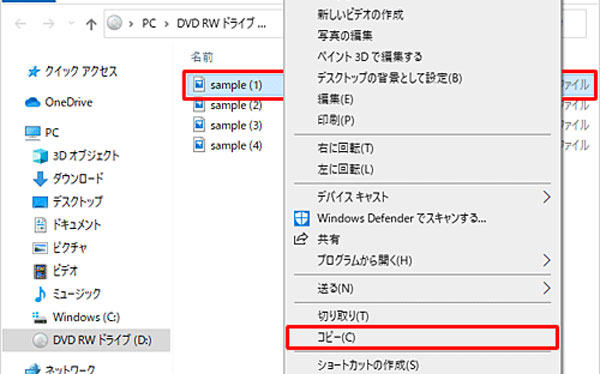
2.取り込んだデータを空のDVDディスクへ書き込む
ステップ1:元のDVDをドライブから取り出して、空のDVD-Rをドライブにセットします。
ステップ2:ディスクの書き込み準備画面が表示されたら、ディスクのタイトルを入力し、書き込みタイプで「CD/DVD プレーヤーで使用する」を選択して「次へ」をクリックします。
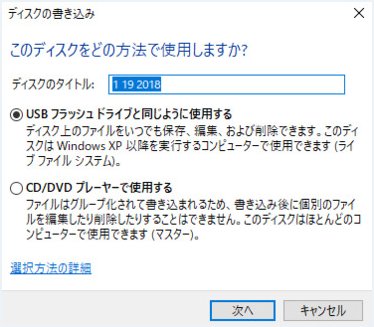
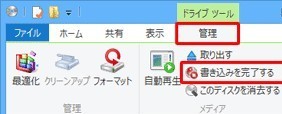
ステップ3:PC上に一時保存しておいたファイル・フォルダを、空のDVDドライブのウィンドウ内にドラッグ&ドロップします。上部メニューの「ドライブツール」から「書き込みを完了する」をクリックし、書き込み速度などを確認して実行すれば完了です。
Windows 11でDVDをコピーできない・エラーになる原因と対処法
Windows 11でDVDのコピー作業をする際、「途中で読み込みが止まる」「エラーメッセージが出て書き込みに失敗する」といったトラブルが発生することがあります。ここでは、DVDがコピーできない原因や、具体的な対処法を詳しく解説します。
原因1:コピーガードによってコピーがブロックされている
市販の映画DVDや、テレビ番組をDVDレコーダーで録画したディスクには、不正コピーを防ぐための強力なコピーガードが施されています。
- 対処法:4Videosoft BD-DVD リッピングや4Videosoft DVD コピーなどDVDのコピーガードに対応したソフトを使用してください。
原因2:容量オーバー
容量の大きいDVD-9からDVD-5の空DVD-Rへそのままコピーしようとすると、容量不足でエラーになります。
- 対処法:元ディスクと同じ2層式メディアを用意して1:1コピーを行います。または、4Videosoft DVD コピーのような圧縮機能を備えたソフトを使い、DVD-5に収まるよう映像を圧縮して書き込みます。
原因3:ディスク面の汚れ・傷やレンズの汚れ
DVDディスクに指紋や傷がある場合や、DVDドライブ内部の読み取りレンズが埃で汚れていると、データの読み込みエラーが発生します。
- 対処法:メガネ拭きなどの柔らかい布を使い、ディスクの中心から外側に向けて放射状に優しく拭き取ります。また、市販の湿式レンズクリーナーを使ってドライブ側のレンズを掃除します。
原因4:ソフトがWindows 11に非対応
古いDVDコピーソフトは、Windows 11環境で正常に動作しないケースがあります。
- 対処法:開発が終了した古いフリーソフトではなく、Windows 11へ正式対応している最新ソフトに乗り換えるのが最も確実です。
原因5:PCの負荷やスリープモードによる中断
エンコードや書き込み処理ではCPU負荷が高くなり、多くのメモリを使用する場合があります。作業中に他の重いアプリを実行していたり、PCがスリープ状態に入ると処理が中断され、DVD-Rなどではディスクを正常に使用できなくなる場合があります。
- 対処法:コピー実行中は、動画編集ソフトやWebブラウザなど他のアプリケーションをすべて終了しておきます。Windows 11の「設定」>「システム」>「電源とバッテリー」から、PCがスリープ状態に入らないよう一時的に設定を変更しておきます。
まとめ
DVDを別の空のDVDディスクにコピーして、元のディスクをできるだけ大切に保管したい場合は、DVDコピーソフト4Videosoft DVD コピーがおすすめです。このソフトは、DVDの内容を1:1で別のディスクにコピーできるほか、DVDフォルダやISOファイルとしてパソコンに保存することもできます。
無料ダウンロードWindows向け
安全性確認済み
無料ダウンロードmacOS向け
安全性確認済み
一方、DVDをパソコンに取り込んで、より自由に管理・再生したい場合は、4Videosoft BD-DVD リッピングがおすすめです。DVDをMP4などの一般的な動画形式に変換できるため、パソコンだけでなく、スマホやタブレットなど、さまざまなデバイスでDVDの動画を楽しめます。
無料ダウンロードWindows向け
安全性確認済み
無料ダウンロードmacOS向け
安全性確認済み

編集者: 伊藤 聖子
DVDやBlu-rayのコレクションが趣味で、ディスクの保存や活用にも関心があります。現在は、ディスクのリッピングやコピー、作成を中心に執筆しています。自身の経験をもとに、目的や利用シーンに合った方法を整理し、実用性を重視したソフトを厳選して取り上げています。