【2026年最新】Windows 11対応DVDリッピングソフトおすすめ6選!無料でMP4に変換する方法
パソコンをWindows 11へアップグレードした際、「以前使っていたDVDリッピングソフトが動かなくなった」「Windows 11でDVDを高画質のままMP4などの動画ファイルに変換できるソフトを知りたい」と悩んでいる方も多いのではないでしょうか。
現在、ネット上には数多くのDVDリッピングソフトが存在しますが、中にはWindows 11に正式対応していないものや、安全性に不安があるソフトもあります。特に初心者にとって、自分に合ったソフトを選ぶのは簡単ではありません。
そこで本記事では、Windows 11に対応したおすすめのDVDリッピングソフト6選を紹介します。コピーガード解除に対応した専用ソフトから、完全無料で利用できるオープンソースソフトまで、さまざまなタイプのソフトを比較します。さらに、失敗しないDVDリッピングソフトの選び方や、Windows 11でDVDをリッピングする具体的な方法についても詳しく解説します。

目次
Windows 11でDVDリッピングソフトを選ぶ際の確認ポイント
Windows 11でDVDをリッピングする際、ネット上で見つけたソフトを安易にダウンロードするのは危険です。「Windows 11で正常に動作しない」「ウイルス感染や不要なソフトのインストールにつながる」といったトラブルが発生する可能性があります。自分に合ったDVDリッピングソフトを選ぶために、事前に確認しておきたい5つのポイントを詳しく解説します。
- Windows 11への正式対応と動作の安定性:ソフトの公式サイトで「Windows 11対応」と明記されているか、またOSのアップデートに合わせて定期的にバージョンアップが行われているかを確認しましょう。
- 処理したいDVDの種類に対応しているか:リッピングしたいDVDが「自作の映像」か「市販・レンタルDVD」かによって、対応のソフトを選択するのが重要です。
- 希望する出力フォーマットが揃っているか:取り込んだ動画を「どの機器で再生したいか」「どう保存したいか」に合わせて、対応する出力形式を確認します。
- 変換速度と画質の保持力:GPUアクセラレーションをサポートするか、元のDVD画質を劣化せずにリッピングできるかは大切です。
- 安全性と操作のわかりやすさ:一部のソフトには、インストール時に不審なツールバーやアドウェアを同時に入れようとするものがあります。評判や信頼性の高い公式ルートから入手できるソフトを選びましょう。また、初心者にとっては簡単な操作でリッピング作業が完結できるソフトが理想的です。
これから、Windows 11で利用できるおすすめのDVDリッピングソフト6選を紹介します。各ソフトの特徴や対応機能、メリット・デメリットを詳しく紹介するため、目的に合わせて最適なソフトを選択できます。
「一目で分かる」おすすめDVDリッピングソフト比較表
| DVDリッピングソフト | 日本語対応 | コピーガード解除能力 | 主な出力フォーマット | 処理速度 | 画質維持 | 操作の難易度 |
|---|---|---|---|---|---|---|
| 4Videosoft BD‑DVD リッピング | 完全対応 | 非常に高い(最新DVDコピーガードに対応) | MP4、MKV、AVI、WMV、MP3など多数 | GPU高速処理に対応 | 高品質設定や解像度設定に対応 | 極めて簡単、初心者向け |
| WinX DVD Ripper Platinum | 完全対応 | 高い(基本的なDVDコピーガードに対応) | MP4、AVI、WMV、ISO、DVDフォルダなど | GPU高速処理に対応 | オリジナル画質を維持した変換設定が可能 | シンプルな操作画面で使いやすい |
| VLC Media Player | 対応 | 非対応 | MP4、WMV、MKVなど | 変換速度はやや遅い | 変換用途では画質管理機能が少ない | 再生ソフトとしては簡単だが変換用途では分かりにくい |
| MakeMKV | 対応 | 普通(CSSのみ) | MKVのみ | 高速な処理が可能 | 映像品質を維持した保存が可能 | 操作は簡単だが用途が限定される |
| HandBrake | 対応 | 弱い(「libdvdcss」を導入することでCSS対応) | MP4、MKV、WebM | エンコード処理のため時間がかかる場合がある | ビットレートや解像度を細かく設定可能 | 設定項目が多く初心者には難しい場合がある |
| DVD Shrink | 日本語化が必要 | 弱い(古いコピーガードのみ) | ISO、DVDフォルダ | 圧縮処理に時間がかかる場合がある | 圧縮時に画質調整が必要 | 古いUIで初心者には扱いにくい |
筆者の実機検証環境
各ソフトの動作の安定性、対応DVDの種類、使いやすさなどを確認するために、筆者自身が実機検証を実施しました。検証時点の環境は以下の通りです。
テスト環境:
- パソコン: Windows 11(64bit)
- CPU: Intel Core i7-12700
- メモリ: 16GB RAM
- GPU:NVIDIA GeForce RTX 3060
- テスト素材: 自作のDVD、コピーガード付きの市販やレンタルDVD、地デジ録画DVD
- 出力形式:MP4、MKV、MOV、MP3、ISOファイルなど
- テスト項目:動作の安定性、変換速度、対応出力形式、コピーガードへの対応など
Windows 11対応DVDリッピングソフトおすすめ6選
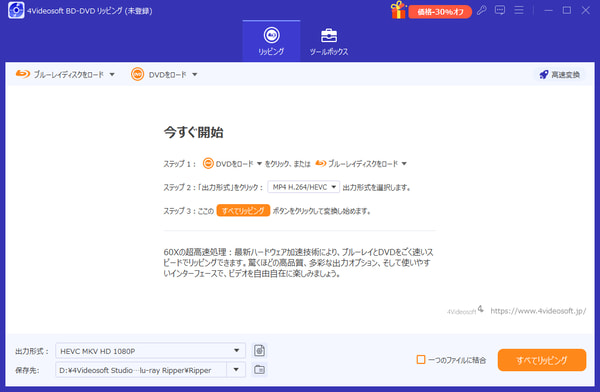
4Videosoft BD-DVD リッピング「コピーガード解除対応、高速変換」
4Videosoft BD-DVD リッピングは、Windows 11環境においてDVDをMP4などの汎用動画ファイルへ手軽に変換できる高機能リッピングソフトです。このソフトの最大の特徴は、市販・レンタルディスクに施された最新かつ強力なコピーガードを自動で識別・解除する能力にあります。
読み込んだ映像データは、MP4、MKV、AVI、WMVなどの動画フォーマットはもちろん、iPhoneやiPad、Android端末、PlayStation 5などの再生端末に最適化されたプリセットへ直感的に変換可能です。また、動画だけでなく音声のみを抽出する機能も備えています。
Windows 11の最新OS環境に完全最適化されており、GPUアクセラレーション技術に対応しているため、長編映画のディスクであっても画質を維持しながら高速で変換できます。さらに、動画編集ツールも内蔵されており、リッピングの際に不要なシーンをカットしたり、複数の字幕トラックを追加したりする高度な調整もスムーズに行えます。
メリット
- 市販・レンタルのDVDに施された最新のコピーガードを自動で解除できる
- Windows 11での動作安定性に優れる
- NVIDIA / AMD / Intelのハードウェアアクセラレーションにより高速で変換が行える
- DVDだけでなくブルーレイのリッピングにも標準対応している
- 500種類以上の出力フォーマットとデバイスプリセットをサポートする
- 動画の不要部分のカット、画面のクロップ、字幕・音声トラックの追加、画質調整など多彩な編集機能を備える
- 直感的で分かりやすい完全日本語インターフェースで、初心者でも迷わず使える
WinX DVD Ripper Platinum「高速変換可能」
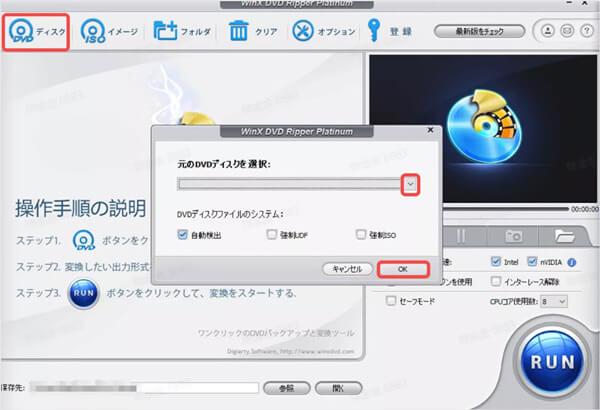
WinX DVD Ripper Platinumは、Windows 11に対応したDVDリッピングソフトとして広く利用されています。CSSやRCEなどコピーガードを解除する機能を搭載しており、MP4、AVI、WMVといった動画フォーマットへの変換に加え、DVDのメニュー画面やチャプター構造を維持したまま丸ごと保存できるISOイメージやDVDフォルダへの出力にも対応しています。
しかし、このソフトの無料版では最初の5分間しか出力できないという厳しい制限が設定されているため、実際の変換速度や画質を事前にフルテストすることができません。起動時やアップデート時に有料版ライセンスへのアップグレードを促すポップアップが頻繁に表示される点や、ディスクに微細な傷がある場合や給電の弱い外付けドライブを使用した際に読み込みエラーが発生しやすい点も、導入時に注意する必要があります。
メリット
- 市販・レンタルDVDに施されたコピーガードを解除できる
- DVDからISOイメージ・DVDフォルダへの変換に対応
- カット・クロップ・外部字幕追加など簡易な動画編集機能を搭載
デメリット
- 完全無料ではなく有料ライセンスの購入が必要
- 無料体験版や導入時の購入誘導ポップアップがやや多い
VLC Media Player「完全無料・自作DVD向け」
VLC Media Playerは、Windows・Mac・Linuxなど多様なプラットフォームに対応する完全無料・オープンソースのメディアプレーヤーです。動画・音声を標準コーデックでスムーズに再生できる強力な再生性能に加え、DVDをMP4などの動画ファイルへ変換・リッピングする機能を備えています。無料かつ安全に導入でき、自作のDVDや保護のないディスクを手軽にPCへ取り込めます。
ただし、あくまで動画再生プレーヤーのため、リッピング専用ソフトと比べると、機能面ではやや物足りなさを感じるかもしれません。
最大のデメリットは、市販やレンタルのDVDに施されたコピーガードを解除できない点です。CSSなどのコピーガードには一切対応しておらず、読み込みエラーが発生するか、途中でファイル生成が異常終了してしまいます。さらに、専門のDVDリッピングソフトに比べて変換速度が非常に遅いという弱点もあります。GPUを活用したエンコード高速化機能が乏しいため、2時間の映画を変換するのに再生時間とほぼ同じ時間かかってしまうことがあります。
メリット
- 完全無料・オープンソースで追加費用や広告が一切ない
- 再生ソフトでありながらDVDのリッピング機能を標準搭載
- Windows 11だけでなく、Macやスマホアプリ版も用意されている
- コーデック内蔵でほとんどの動画・音声フォーマットに対応
デメリット
- コピーガード解除機能は非対応
- リッピングの操作手順が直感的ではなく初心者には難しい
- 変換スピードがやや遅い
- 音ズレや変換失敗が発生することがある
- 細かな編集機能はない
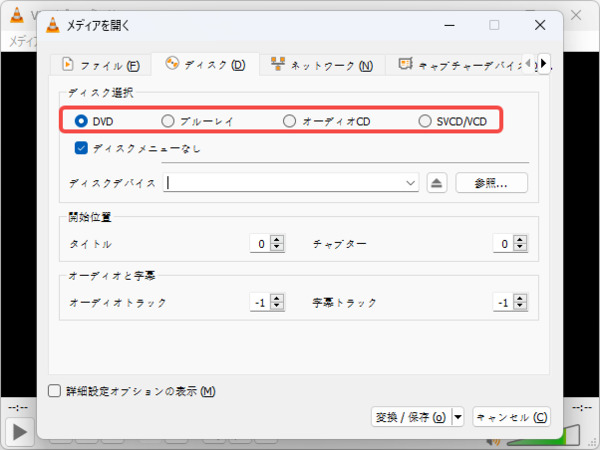
VLC Media Playerの操作性も初心者には非常に分かりにくいです。メニュー奥深くの「変換/保存」設定から出力フォーマットやストリームを細かく手動設定する必要があります。そうしたVLCの弱点を解消するために、4Videosoft BD-DVD リッピングの利用がおすすめです。
4Videosoftなら、VLCでは読み込めない最新のコピーガード付き市販・レンタルDVDも、数ステップの直感的な操作で読み込み、動画ファイルへ変換できます。GPUアクセラレーションによる高速処理に対応しているため、VLCのように長時間の変換を待つ必要もなく、音ズレのない高品質な動画ファイルをWindows 11環境でストレスなく作成できます。
無料ダウンロードWindows向け
安全性確認済み
無料ダウンロードmacOS向け
安全性確認済み
MakeMKV「MKVへの変換に特化」
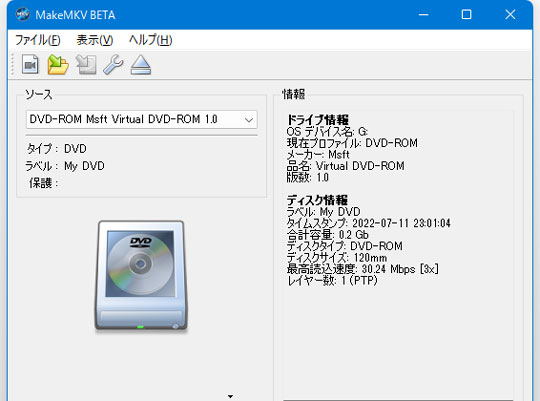
MakeMKVは、DVDの映像・音声データを一切劣化させずにパソコン内へ取り込むことに特化したソフトです。最大の特徴は、再エンコードを行わず、ディスク内のデータ構造を抽出してそのまま1つのMKVファイルに格納する点にあります。
一方、出力フォーマットがMKV形式のみに限定されています。スマホやタブレットとの互換性が高いMP4形式で直接出力する機能が一切備わっていません。
また、圧縮を行わず丸ごとDVDをリッピングするため、保存されるファイルサイズが巨大になって、PCのストレージ容量を圧迫することがあります。機能面では動画の画質調整やカット・クロップなどの編集機能が搭載されていません。さらに、無料で使い続けるためには約2ヶ月ごとに公式フォーラムにアクセスして手動で最新の公認ベータキーを更新する必要があります。
メリット
- Blu-rayとDVDの無劣化抽出が可能
- 公認ベータキーの利用で実質無料で使える
- 処理スピードが速い
デメリット
- 出力フォーマットがMKV形式のみ
- 丸ごと抽出するため、ファイルサイズが巨大になる
- ベータキーの更新作業が必要
- 簡易的な動画編集機能は非対応
MKVだけでなく、MP4・MOVなど汎用性の高い形式に変換したい場合は、4Videosoft BD-DVD リッピングがより便利です。リッピングと同時に500種類以上の形式へ変換でき、画質を維持しながらファイルサイズを効率的に圧縮できます。そのため、PCのストレージ容量を節約しながら、お気に入りの映像を快適に保存できます。
無料ダウンロードWindows向け
安全性確認済み
無料ダウンロードmacOS向け
安全性確認済み
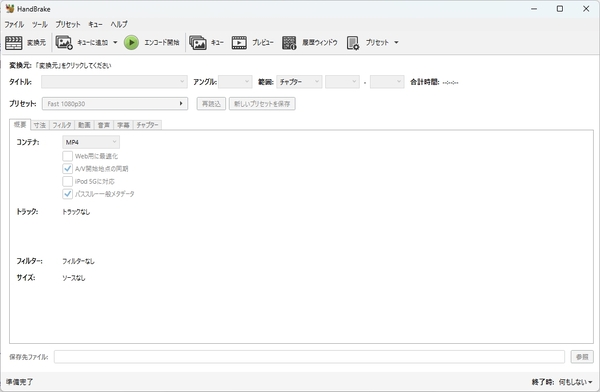
HandBrake「完全無料・細かなエンコード設定可能」
HandBrakeは、完全無料・オープンソースの動画エンコードソフトとして、Windows 11環境で自作DVDを動画形式へ高画質に変換できます。画質パラメータ、フレームレート、ビットレート、音声トラックなど細かく設定できる点が特徴です。
その反面、初心者にはハードルが高すぎることもあります。画面上に専門用語や複雑な設定項目が並んでおり、動画エンコードの知識がないユーザーが使うと「適切な設定が分からず画質が著しく劣化する」「変換に膨大な時間がかかる」といったトラブルに陥りがちです。
さらに、映像を再エンコードするために、CPUへの負荷が高くなることがあり、PC動作が重くなると、リッピング作業が途切れてしまうケースがよくあります。
メリット
- 完全無料で利用可能、機能制限が一切ない
- 画質・ビットレート・サイズ調整などエンコード設定が可能
- 豊富なプリセットを標準搭載
デメリット
- コピーガード解除機能は不十分
- 初心者には設定項目が多く、使いこなすハードルが高め
- 出力フォーマットが限定的で、基本はMP4、MKV、WebMのみ対応
- PCのスペックによって処理時間が大きく左右される
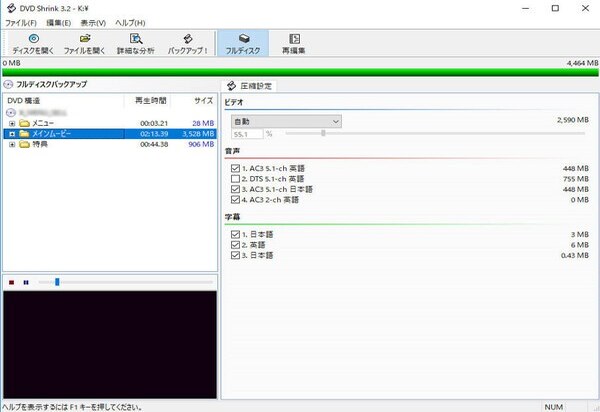
DVD Shrink「無料・ISOファイルとして取り込み可能」
DVD ShrinkはDVDコピー・リッピングに対応したソフトです。片面2層の大容量DVDデータを片面1層の空DVDに収まるよう自動で圧縮できる機能で広く利用されています。また、DVDのメニュー画面、複数の音声・字幕トラックを維持したまま「ISOイメージ」や「DVDフォルダ」としてパソコン内に取り込むこともできます。
ただし、このソフトは2004年に開発が完全に終了しているため、Windows 11環境での動作が保証できません。現代の64bit OSであるWindows 11で起動する場合、互換モードでの動作が必要になったり、処理の途中でソフトが強制終了・フリーズするトラブルが頻発します。
さらに、パソコンで手軽に再生できる動画フォーマットへの直接変換機能は完全に非対応です。出力形式が「ISO」または「DVDフォルダ」に限定されるため、MP4化したい場合は別の変換ソフトを組み合わせる二度手間が発生します。
メリット
- 完全無料で全機能が使える
- 片面2層DVDを片面1層DVDに自動で圧縮可能
- DVDを丸ごとISO保存可能
デメリット
- 開発が終了しており、Windows 11での動作保証がない
- 最新のコピーガードには対応できないことがある
- MP4などの動画フォーマットへの直接変換は不可
- 公式サイトが既に存在しないため、偽サイトやウイルスが仕込まれた二次配布ファイルが多い
Windows 11でDVDをリッピングする方法【画像つきで解説】
4Videosoft BD-DVD リッピングは、直感的に操作できるシンプルなインターフェースを備えており、初めてDVDをリッピングするユーザーでも簡単に操作できます。以下では、Windows 11でDVDをリッピングする方法を詳しく解説します。
ステップ1:4Videosoft BD-DVD リッピングをダウンロード
以下の「無料ダウンロード」ボタンをクリックして、4Videosoft BD-DVD リッピングをダウンロードして、Windows 11パソコンにインストールします。
無料ダウンロードWindows向け
安全性確認済み
無料ダウンロードmacOS向け
安全性確認済み
ステップ2:DVDを読み込む
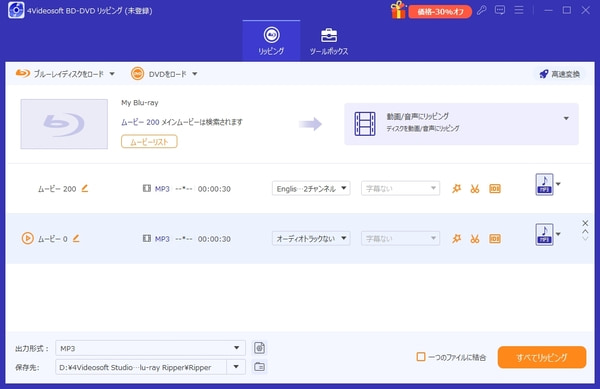
ソフトを起動して、リッピングしたいDVDをパソコンのドライブに挿入します。メイン画面で「DVDをロード」ボタンをクリックし、DVDを選択し読み込みます。
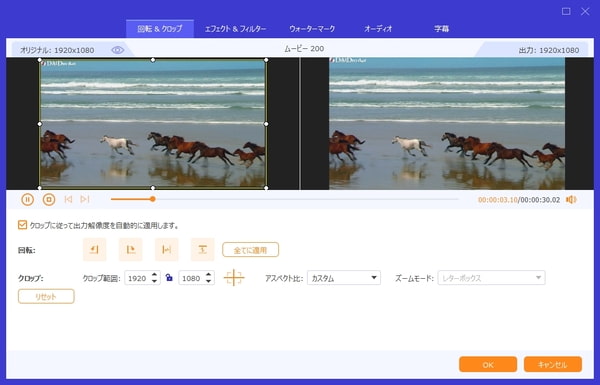
ステップ3:DVD動画を編集
DVDを読み込んだ後、メイン画面にリッピング可能なタイトルが表示されます。また、「編集」ボタンをクリックすると、動画編集ウィンドウに移動します。豊富な編集機能を利用して、動画のカット、字幕の追加、ウォーターマークの挿入などを行えます。
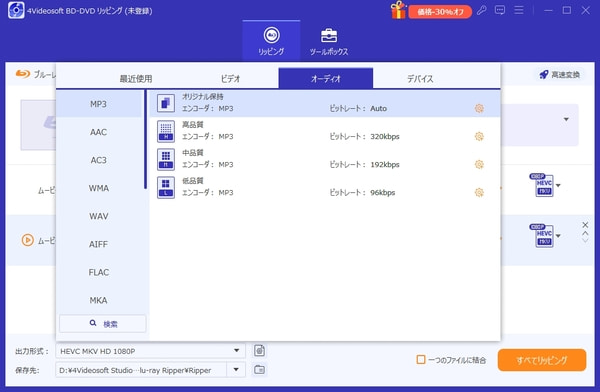
ステップ4:出力形式を選択
編集が終わった後、「OK」をクリックして保存します。そして、メイン画面下部の「出力形式」から、変換したい形式を選択します。デバイスごとに最適化されたプリセットも用意されているため、自由に選択できます。さらに、必要に応じて、動画のフレームレート、解像度、ビットレートなども調整できます。
ステップ5:DVDリッピングを開始
最後に、保存先を指定し、「すべてリッピング」ボタンをクリックすると、Windows 11でDVDのリッピングが開始されます。
Windows 11でDVDリッピングに関するよくある質問(FAQ)
DVDをWindows 11に取り込む方法は?
DVDをWindows 11に取り込むには、自作などコピーガードがないDVDであれば、エクスプローラーでパソコンへ直接ドラッグ&ドロップして取り込むことができます。市販・レンタルなどのコピーガード付きDVDであれば、専用のDVDリッピングソフトが必要です。例えば、4Videosoft BD-DVD リッピングを利用して、コピーガードを解除してMP4などの動画ファイルとしてパソコンに保存できます。
Windows 11の標準機能だけでDVDをリッピングできますか?
Windows 11の標準機能だけではDVDのリッピングができません。Windows 11の標準エクスプローラーでDVD内のファイルをPCにコピーしても、データとして保存するだけで再生できないほか、コピーガードがかかっている場合は正常にコピーできません。そこで、MP4やMKVなどの動画ファイルに変換するには、専用のDVDリッピングソフトをインストールする必要があります。
Windows 11でDVDをリッピングすることは違法ですか?
結論から言うと、日本の現行著作権法では、自分で購入した市販DVDやレンタルDVDであっても、コピーガードを解除してパソコンにリッピングする行為は、個人利用目的であっても違法とされます。一方で、自作のDVDやコピーガードがかかっていない著作権フリーのDVDであれば、個人の範囲でリッピングを行っても法律上の問題がありません。
まとめ
本記事では、さまざまなユーザーのニーズに合わせて、Windows 11に対応した特徴の異なるDVDリッピングソフトを紹介しました。
もし主な目的が自作DVDをMP4などの動画ファイルへ変換することであれば、VLC Media PlayerやHandBrakeのような完全無料のソフトでも十分対応できます。
一方で、コピーガード付きDVDをリッピングしたい方、また安定したリッピング環境を求める方には、専用のリッピングソフトがおすすめです。
例えば、4Videosoft BD-DVD リッピングは最新のWindows 11に対応しており、DVDの読み込みから変換までスムーズに処理できます。また、定期的なアップデートが行われているため、新しいDVDやコピーガードへの対応も進められています。動画編集機能も搭載し、変換後の動画を目的に合わせて調整できます。
無料ダウンロードWindows向け
安全性確認済み
無料ダウンロードmacOS向け
安全性確認済み

編集者: 伊藤 聖子
DVDやBlu-rayのコレクションが趣味で、ディスクの保存や活用にも関心があります。現在は、ディスクのリッピングやコピー、作成を中心に執筆しています。自身の経験をもとに、目的や利用シーンに合った方法を整理し、実用性を重視したソフトを厳選して取り上げています。